

< この記事をシェア >






PlayStation5をセーフモードで起動する方法&セーフモードでできることまとめです。
PlayStation5(PS5)にももちろんセーフモードが搭載されています。
セーフモードは、基本的には使いたくないモードですが、万が一PS5にトラブルが発生した時などには役立ちます。
詳細は後述していますが、PS5のセーフモードは、本体の再起動や初期化だけじゃなく、映像出力の変更やソフトウエアアップデート、データベースの再構築なども行えます。
実際にPS5をセーフモードで起動していろいろと確認&試してみました。
この記事では、PlayStation5をセーフモードで起動する手順とできることを紹介します。
【PlayStation5】PS5をセーフモードで起動する方法&セーフモードでできることまとめ
PS5をセーフモードで起動する手順
シャットダウン状態から電源ボタンを音が2回鳴るまで長押し
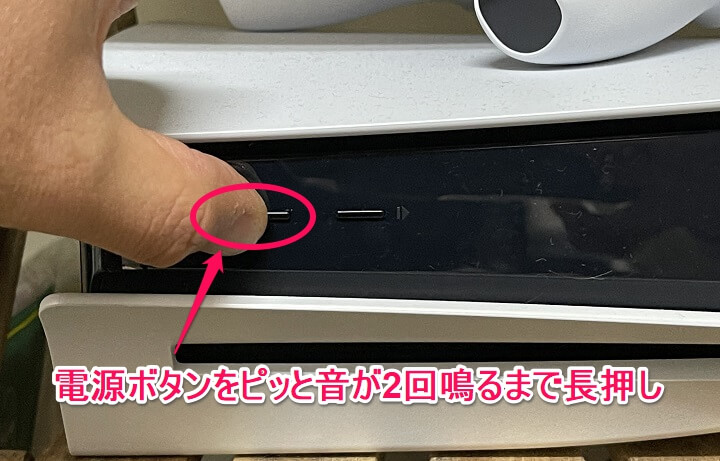
セーフモードでPlayStation5を起動する場合は、PS5本体が完全にシャットダウンされた状態になっている必要があります。
シャットダウン状態になったら、電源ボタンをピッという音が2回鳴るまで長押しします(5秒くらい)
2回音が鳴ったら指を離します。
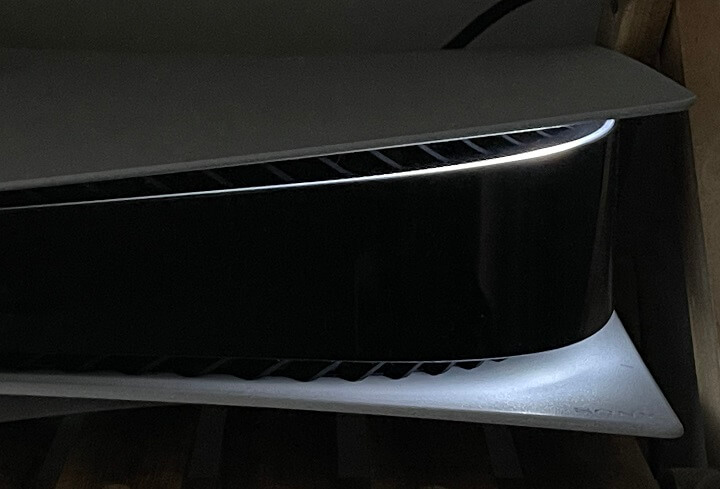
PS5本体上部のLEDランプが白にゆっくりと光ります。
この白LED状態で起動すればセーフモードで起動しているということになります。
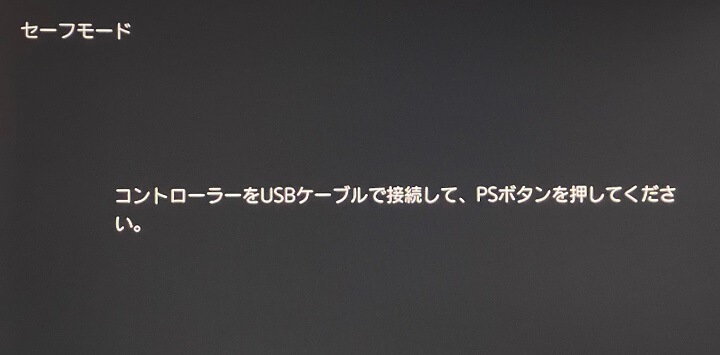
画面に「セーフモード コントローラーをUSBケーブルで接続して、PSボタンを押してください」と表示されます。

画面の指示に従って、PS5本体とコントローラーをケーブルで接続し、PSボタンを押します。
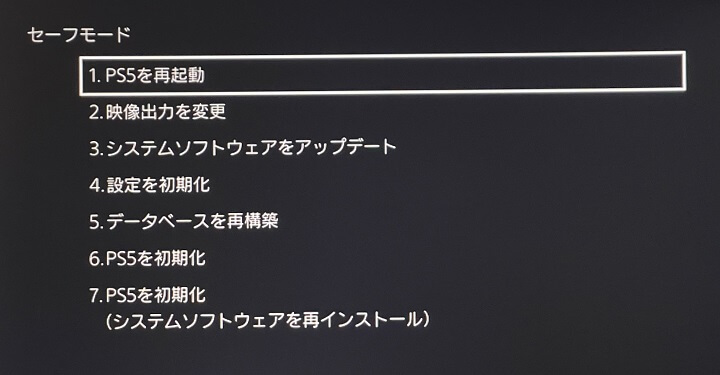
セーフモードのメニューが選択できるようになります。
PS5のセーフモードでできること(メニュー)
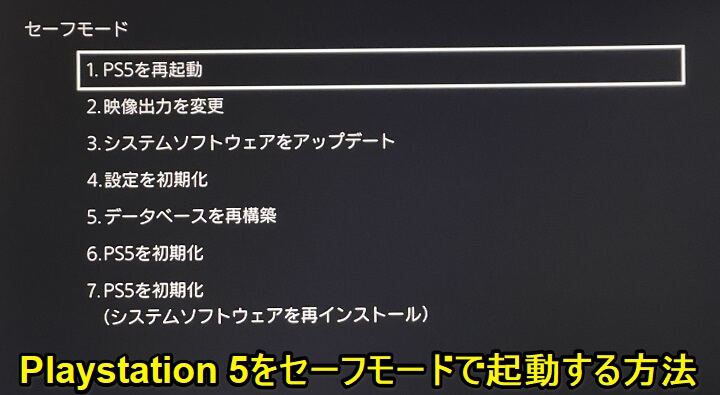
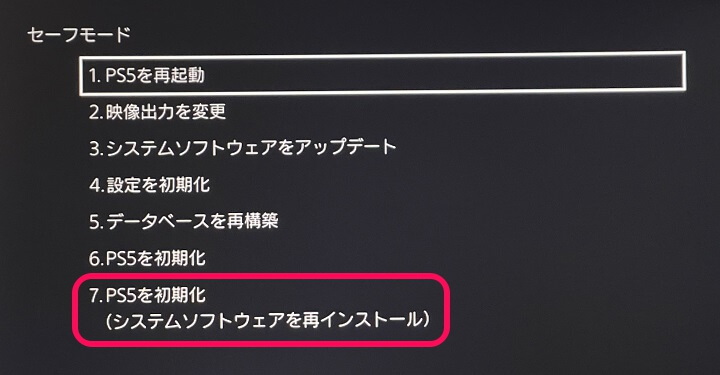
1.PS5を再起動
2.映像出力を変更
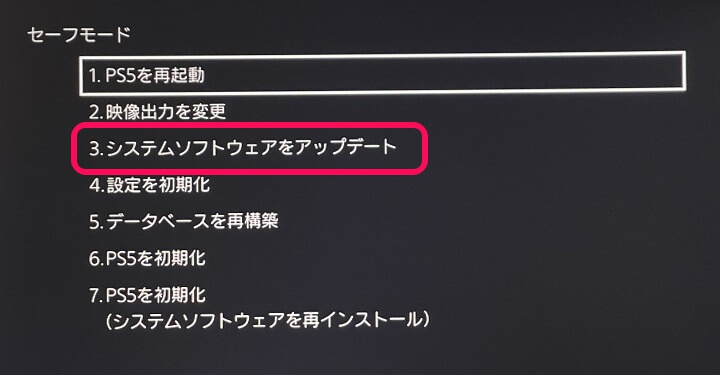
3.システムソフトウェアをアップデート
4.設定を初期化
5.データベースを再構築
6.PS5を初期化
7.PS5を初期化(システムソフトウェアを再インストール)
Playstation5のセーフモード上のメニューは↑となっています。
再起動や初期化の他、映像出力変更やシステムソフトウェアアップデート、データベース再構築などを行うことができます。
1.PS5を再起動
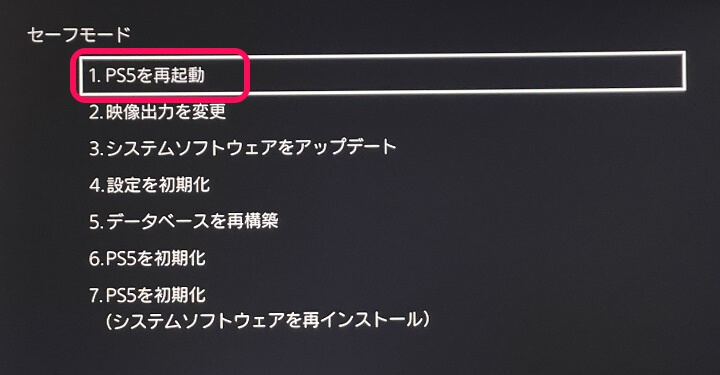
そのままですがPS5が再起動します。
セーフモードを終了する時は、これを選択すればOKです。
2.映像出力を変更
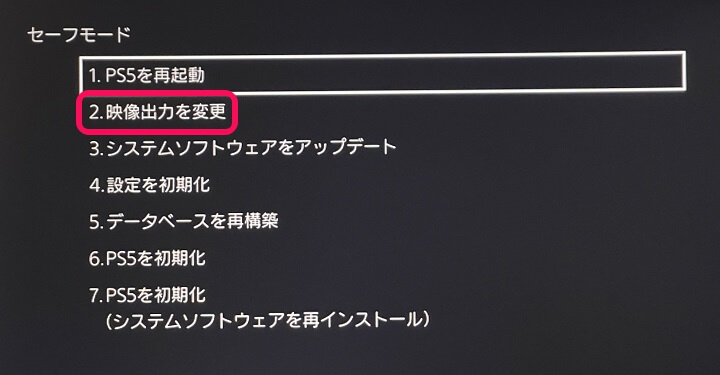
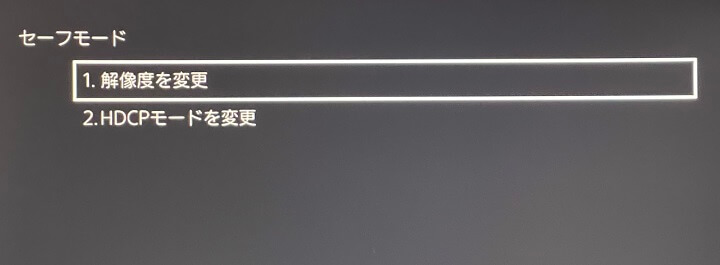
PS5の映像出力を変更できます。
解像度とHDCPモードの設定を行うことができます。
解像度は、初期設定の「自動」の他、720p/1080i/1080p/2160pの固定を選択できます。
PS5の解像度を変更した後は、再起動が必要となります。
3.システムソフトウェアをアップデート
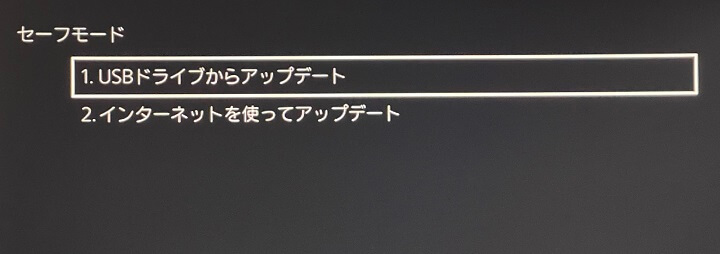
PS5のシステムソフトウェアをアップデートすることができます。
USBドライブまたはインターネット経由でのアップデートが選択できます。
ただPS5にトラブルが発生していないのであれば、わざわざセーフモードを起動してソフトウエアアップデートする必要はありません。
↓の手順で通常起動からアップデートすることをオススメします。
4.設定を初期化
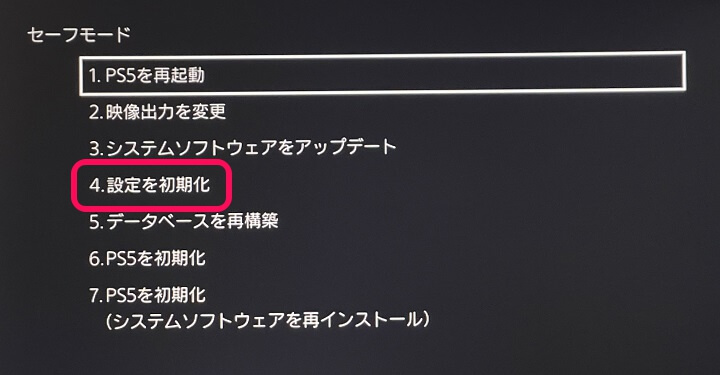
PS5で行った設定のみを初期化することができます。
あくまでも削除されるのは設定のみで、ユーザーのデータなどは削除されません。
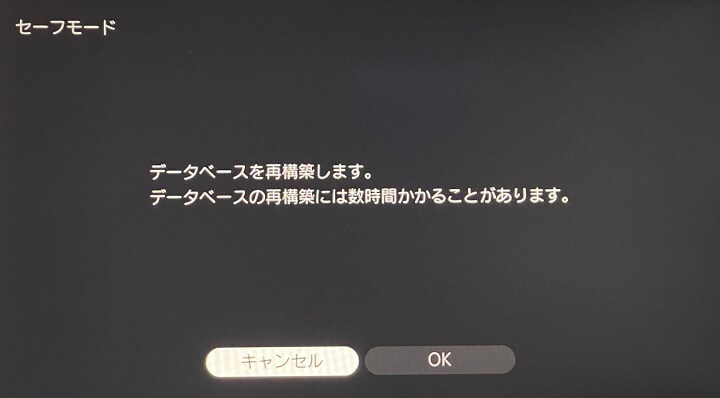
5.データベースを再構築
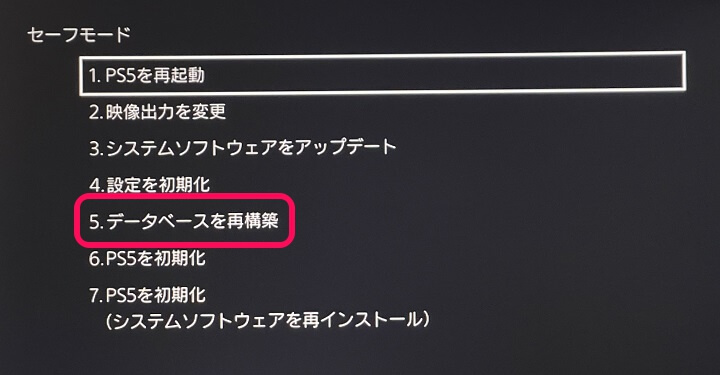
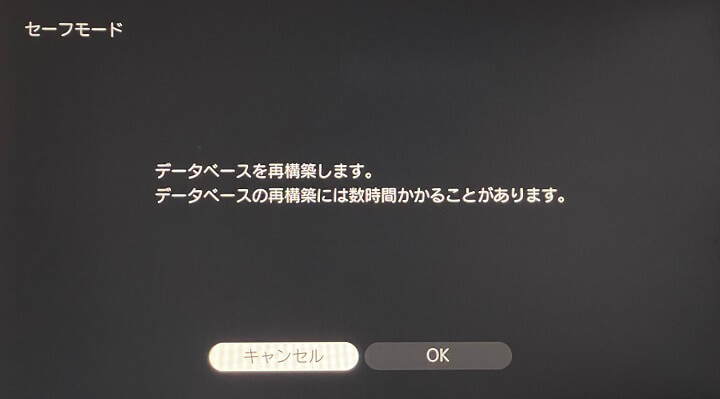
PS5内に構築されたデータベースの再構築が実行できます。
さすがに実際に再構築を実行する勇気はありませんでした。。
6.PS5を初期化
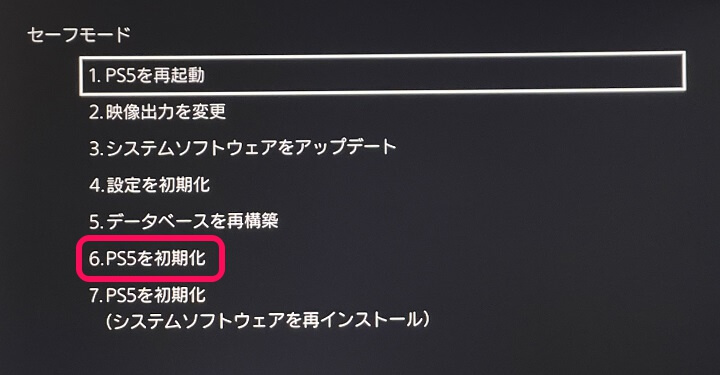
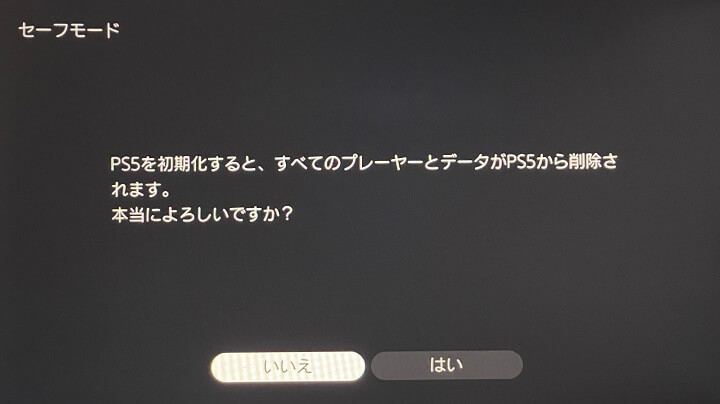
PS5を初期化します。
ユーザーデータもすべて削除され、工場出荷時の状態に戻ります。
7.PS5を初期化(システムソフトウェアを再インストール)
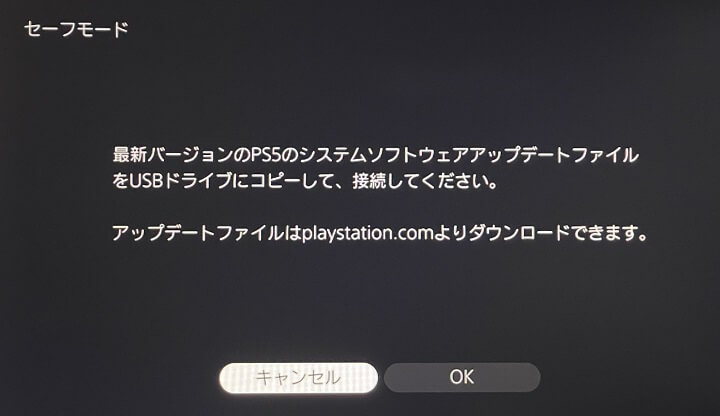
ユーザーデータだけじゃなくPS5のシステムソフトウェアの削除まで行われる初期化です。
個の初期化を実行した場合は、再インストール用のシステムソフトウェアをplaystation.comからダウンロードしてUSBデバイスを利用してPS5に再インストールを行う必要があります。
できれば使いたくないPlaystation 5のセーフモード
でも不具合が発生した時などを考えて起動方法だけは覚えておくことをオススメします
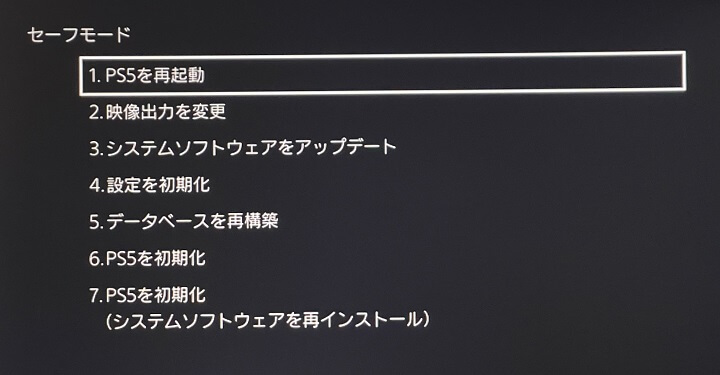
Playstation 5をセーフモードで起動する手順&セーフモードに用意されているメニューはこんな感じです。
基本的にはセーフモードで起動することがないのが一番(トラブルになりたくない…)だと思いますが、長い期間PS5を使っているとどうしても不具合などが発生する場合もあると思います。
PS5ユーザーは、トラブルシューティングができるようにいちおうセーフモードでの起動方法を覚えておくことをオススメします。
< この記事をシェア >
\\どうかフォローをお願いします…//
この【Playstation5】PS5をセーフモードで起動する方法&できること – 初期化、映像出力の変更、ソフトウェアアップデート、データベース再構築などの最終更新日は2021年1月21日です。
記事の内容に変化やご指摘がありましたら問い合わせフォームまたはusedoorのTwitterまたはusedoorのFacebookページよりご連絡ください。
【12円スマホ】ソフトバンク『新トクするサポート(バリュー)』の対象機種、適用条件などまとめ – iPhone 15が対象に⇒128GBモデルは月額1円で利用できる!
ソフトバンクの対象機種が1年間12円~で利用できる『新トクするサポート(バリュー)』の条件や対象機種まとめ。返却で激安でiPhone・Androidが使える!
【割引クーポンあり】1Password(有料版)をおトクに契約する方法 – ソースネクストの3年版がコスパよし!価格比較してみた
1Passwordを購入するならソースネクストの3年版がお買い得!公式で購入するより安く1Passwordが使える&更新/継続用としても利用可能

【楽天モバイル】スマホ料金チェック⇒回線契約で最大9,000ポイントがもらえるキャンペーン開催。診断だけで100ポイントも!特典、条件などまとめ
楽天モバイルがスマホ料金チェックを行ってから回線を契約するとのりかえで9,000ポイント、新規契約で5,000ポイントをプレゼントするキャンペーンを毎月開催
【既存ユーザーも対象】楽天モバイルで「YouTube Premium」を3ヵ月間無料で申し込む方法 – 対象となる条件、注意点など
楽天モバイル契約者はYoutube Premiumが3ヵ月無料で利用できる。条件はシンプルで既存ユーザーも対象!注意点もアリ
ワイモバイルでおトクに機種変更できるスマホまとめ – moto g64y 5Gが一括6,800円など、Libero Flipが一括9,800円&PayPay還元など
現在ワイモバイルで機種変更でもおトクに購入できるスマホまとめ。機種変更割引&端末単体割引で機種変更でも激安購入できる機種アリ!
記事を書くヤル気が出るのでフォローよろしくお願いしますm(._.)m





【LINE】無料スタンプ&隠しスタンプまとめ(2026年8月18日更新)ダウンロード方法&取得条件
現在配布されているLINEの無料スタンプ&隠しスタンプを徹底まとめ!スタンプを無料ゲットできる条件や取得するまでの手順、有効期限など

【最大20,000dポイント】運試しに。ドキドキキーワードあみだくじでdポイントをゲットする方法 – 毎週火曜日更新。今週のキーワードは?
超簡単に参加できるクジ。当たればラッキー!dアカウント+ポイントカード持っている人は是非!今週のキーワードも紹介しています

【LINE】無料&隠し「着せかえ」まとめ – 現在ダウンロードできる無料&隠しテーマをダウンロードする方法
LINEスタンプショップ、ストアのイベントで無料でダウンロードできる&隠し着せかえ(テーマ)をまとめています。ただし…

【2026年8月】『エディオン スペシャルセール』でおトクに買い物する方法 – 激安商品も!楽天市場店の不定期開催セールにログインする手順(旧:闇市)
エディオン楽天市場店で不定期開催される『スペシャルセール(旧:エディオン闇市)』には価格.com最安値クラスの商品が登場することも!

【2026年8月】楽天市場『お買い物マラソン』でおトクに買い物する方法 – 買い回りでポイントアップのコツやクーポン、スロット、間違い探し、注意点などまとめ
楽天市場の買いまわりポイントアップの祭典『お買い物マラソン』に参加してみた。最大付与ポイントをゲットするまでの手順を紹介
usedoorをフォロー
注目・おすすめ記事
ワイモバイルでおトクに機種変更できるスマホまとめ – moto g64y 5Gが一括6,800円など、Libero Flipが一括9,800円&PayPay還元など
現在ワイモバイルで機種変更でもおトクに購入できるスマホまとめ。機種変更割引&端末単体割引で機種変更でも激安購入できる機種アリ!

【神コスパ!!】ソフトバンク『データ通信専用3GBプラン』を契約してみた – PayPayクーポン・LYPプレミアムがフル利用できて月額990円!Androidでも使える
ソフトバンクの超コスパのいい「データ通信専用3GBプラン」を契約してみた。特典満載でメリット多数の激安回線!LYPプレミアムやPayPayクーポンが欲しい人はこれを契約した方が安いかも

【dポイント】「期間・用途限定」とは?オススメの使い方、使えるお店や有効期限確認方法など
キャンペーンなどでもらえる『dポイント(期間・用途限定)』は割と用途が広い!そしてついにAmazonで使えるようになる!!

楽天カードでSuicaにチャージしてポイントを貯める方法(iPhone・Android対応)
楽天カードからiPhone、AndroidのモバイルSuicaに条件を満たした上でチャージすればポイントが貯まる!還元率は0.5%

【通信障害対策に】サブ回線としての契約がオススメのキャリア・格安SIMまとめ – 月額料金は抑えつつ予備としてどうぞ。eSIM、デュアルSIMなど
時々発生するキャリアの通信障害… 障害発生中は電話・ネットが繋がらない。。を避けるために持っておくのがオススメのサブ回線をまとめてみた
最新記事&ニュース
【LINE】無料スタンプ&隠しスタンプまとめ(2026年8月18日更新)ダウンロード方法&取得条件
現在配布されているLINEの無料スタンプ&隠しスタンプを徹底まとめ!スタンプを無料ゲットできる条件や取得するまでの手順、有効期限など
【最大20,000dポイント】運試しに。ドキドキキーワードあみだくじでdポイントをゲットする方法 – 毎週火曜日更新。今週のキーワードは?
超簡単に参加できるクジ。当たればラッキー!dアカウント+ポイントカード持っている人は是非!今週のキーワードも紹介しています
【LINE】無料&隠し「着せかえ」まとめ – 現在ダウンロードできる無料&隠しテーマをダウンロードする方法
LINEスタンプショップ、ストアのイベントで無料でダウンロードできる&隠し着せかえ(テーマ)をまとめています。ただし…
【2026年8月】『エディオン スペシャルセール』でおトクに買い物する方法 – 激安商品も!楽天市場店の不定期開催セールにログインする手順(旧:闇市)
エディオン楽天市場店で不定期開催される『スペシャルセール(旧:エディオン闇市)』には価格.com最安値クラスの商品が登場することも!
【2026年8月】楽天市場『お買い物マラソン』でおトクに買い物する方法 – 買い回りでポイントアップのコツやクーポン、スロット、間違い探し、注意点などまとめ
楽天市場の買いまわりポイントアップの祭典『お買い物マラソン』に参加してみた。最大付与ポイントをゲットするまでの手順を紹介
usedoorをフォロー
現在開催中の"おトク"なセール、キャンペーン、お買い得アイテムまとめ
【業界最安値!!】月額290円~!HISモバイルの『自由自在プラン』で毎月の携帯電話料金をおトクにする方法 – eSIMにも対応!
HISモバイルが2022年5月より新プラン『自由自在プラン』を提供開始!ドコモ回線で格安SIMの中でも最安値クラスの音声通話付きで月額290円~!

【裏技?】ahamoを契約して最大20,000dポイントをもらう方法 – ドコモSIMのみ契約⇒即ahamoへのプラン変更でポイントが付与された
ドコモのSIMを単体契約⇒即ahamoにプラン変更で最大20,000dポイントがもらえる!直接ahamoで契約するよりもかなりおトクに

【割引クーポンあり】1Password(有料版)をおトクに契約する方法 – ソースネクストの3年版がコスパよし!価格比較してみた
1Passwordを購入するならソースネクストの3年版がお買い得!公式で購入するより安く1Passwordが使える&更新/継続用としても利用可能
【UQモバイル】のりかえ時にクーポンを適用して20,000円分のau PAY残高をもらう方法 – 買い物不要&クーポンコードあり。実際に申込してみた
UQ mobileにSIMのみでのりかえ契約するなら絶対にコレ!買い物不要で20,000円分のau PAY残高が還元されるスペシャルクーポンを使ってみた