

< この記事をシェア >






PlayStation5のインターネット接続の回線速度をアップさせる小ワザです。

2020年11月に発売したPlayStation5(PS5)
もはや当たり前ですが、PS5はインターネットに接続してゲームをプレイしたり、ソフトウェアアップデートを行ったりする必要があります。
もちろん、通常版もデジタルエディションも同じです。
PS4同様、DNSの手動変更に対応!回線速度アップに繋がることも
このPS5のインターネットの回線速度の高速化につながる「DNSの手動変更」を紹介します。
PS4の時は、この設定を行うことで回線速度がアップすると定評のあった小ワザです。
せっかくPS5を購入したのに回線速度が遅くてダウンロードなどに時間がかかる、イライラする…という人は是非試してみてください。
この記事では、PlayStation5のインターネット回線速度が高速になる可能性があるDNSの手動変更方法(オススメのDNS)を紹介しています8.
【PlayStation5】ネットワーク接続スピードを高速化する方法
最初に。Wi-Fi接続が遅いと感じた時は有線LAN接続を試してみるのもアリ
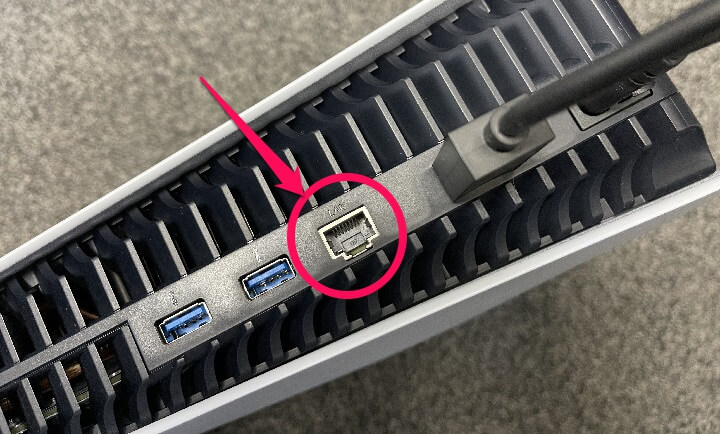
PS5をWi-Fiで接続していて回線速度が遅いと感じている人は、DNS変更の前に有線LANケーブルによる接続を試してみるというのもアリかもしれません。
ただ最近の無線ルーターは、有線LANケーブルよりもWi-Fiの方が速度が速い!というのが多いです。
自分の持っているルーターも実際、Wi-Fiの方が理屈値は高いです。
が、やはり有線(LANケーブル)と無線(Wi-Fi)を比べると安定したり、干渉が少なかったりするからか、LANケーブル接続時の方が俄然速いスピードが出る時もあります。
Wi-Fi接続が遅い…と感じている場合は、可能であれば有線LANケーブル接続を試してみるのもアリかもしれません。
PS5のDNSを手動で変更する方法
環境によってはスピードダウンすることもあるのでチェックをお忘れなく!
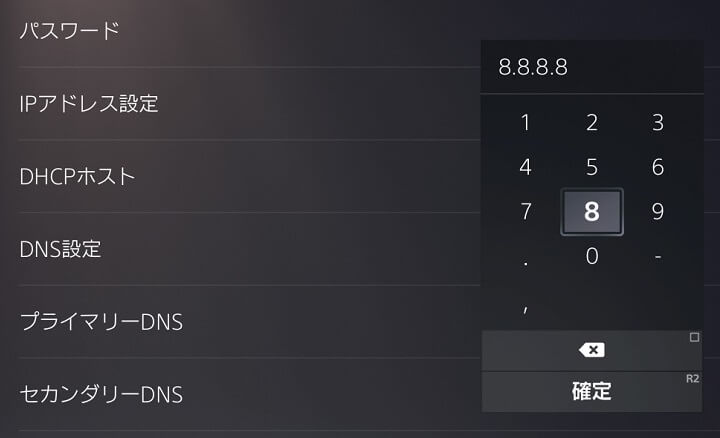
次にPS5のネットワーク接続のDNSを手動変更するという設定があります。
ただし、この方法は※環境(契約しているネット回線など)によっては回線速度が下がることもありえるので、変更した場合はPS4のネットワーク診断で実際のダウンロード/アップロードスピードのチェックを必ず行ってください。
NURO回線を使っている人だと↓を設定すると速度がかなり上がるという話も聞きますが、自分がNURO回線を契約していないので検証できませんでした。。
DNS手動変更方法
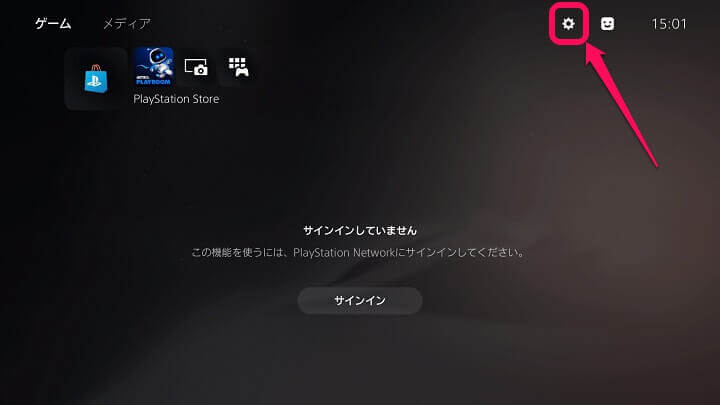
PlayStation5のホームを開きます。
上部の「設定」アイコンを選択します。
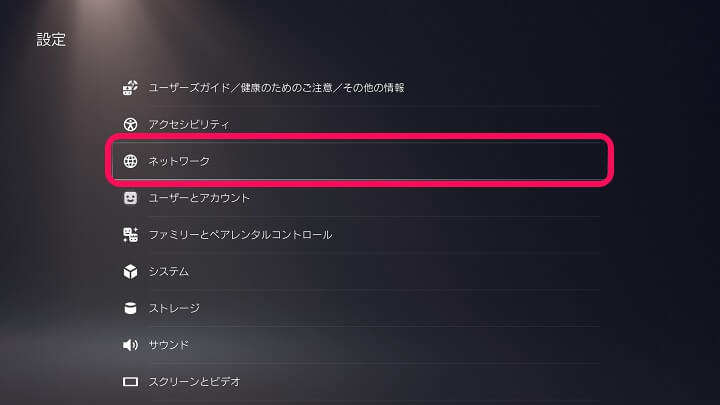
「ネットワーク」を開きます。
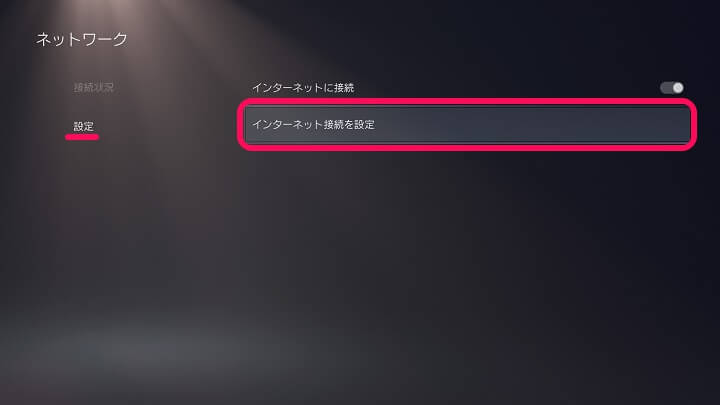
左のメニューで「設定」を選択し、「インターネット接続を設定」を開きます。
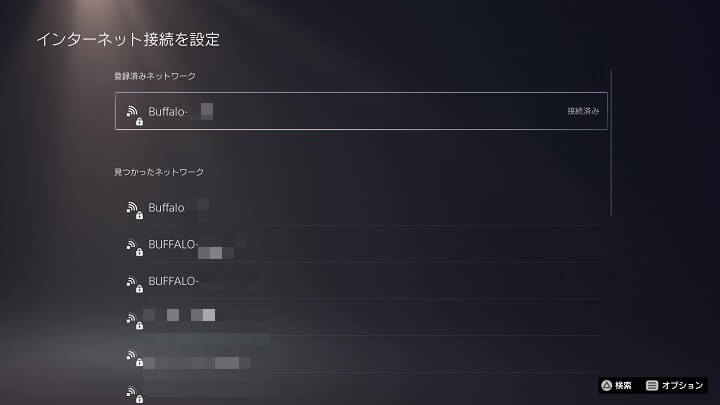
接続するネットワークを選択します。

「詳細設定」を選択します。
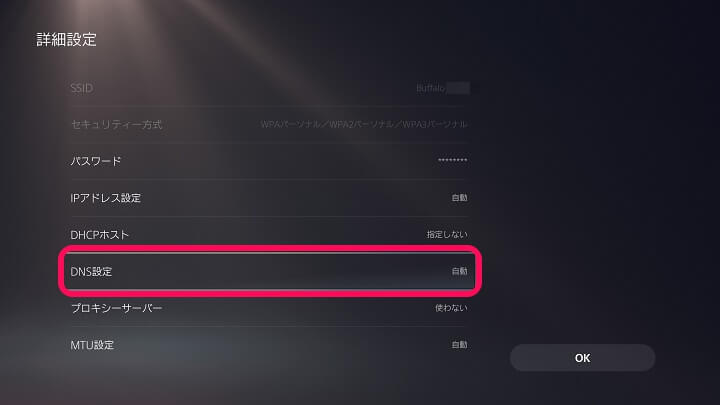
「DNS設定」を選択します。
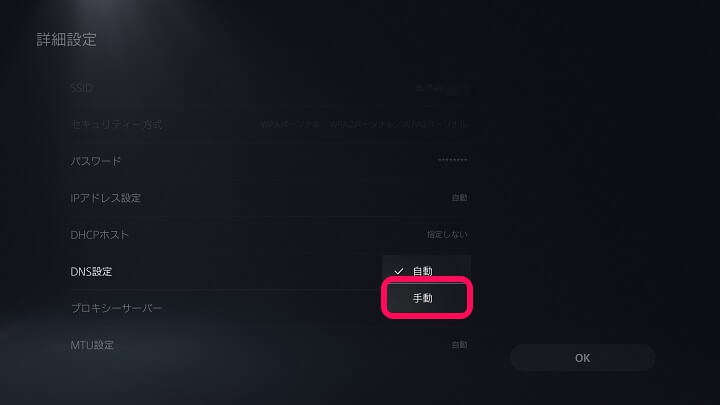
「手動」を選択します。
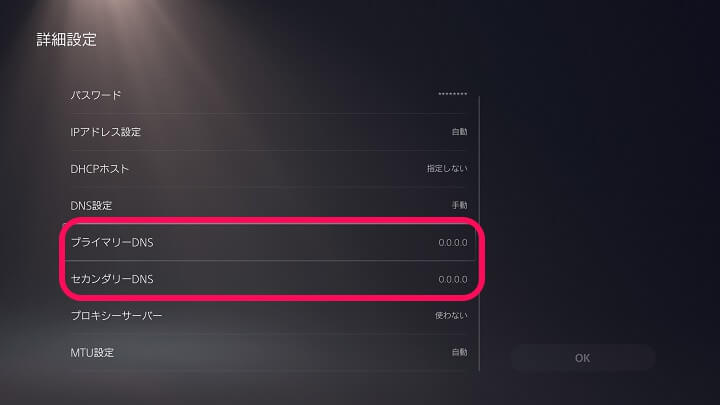
「プライマリーDNS」と「セカンダリーDNS」が手動で入力できるようになります。
IPアドレス設定やDHCPホスト設定はそのままにしてプライマリー、セカンダリーDNSに↓を指定します。
手動で入力するDNS
Googleなら「8.8.8.8」と「8.8.4.4」を設定
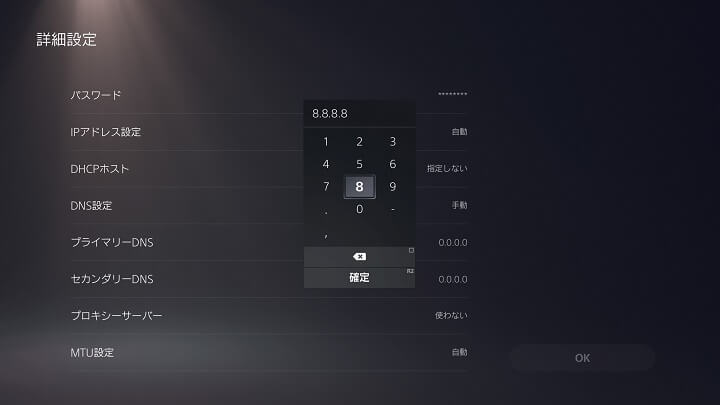
■Google DNS
・8.8.8.8(プライマリ)
・8.8.4.4(セカンダリ)
このDNSの部分に↑を設定します。
このDNSはGoogleが公開しているパブリックDNS(誰でも使用OK)です。
その他、有名なDNSサーバーでもOK
■NTT America Technical Operations
・129.250.35.250(プライマリ)
・129.250.35.251(セカンダリ)
■CloudFlare
・1.1.1.1(プライマリ)
・1.0.0.1(セカンダリ)
というDNSもあります。
NTT America Technical Operationsの方は、DNS設定自体は普通に設定できるのですが、パブリックDNSじゃないという話があるので今回は設定していません。
CloudFlareの方は、プロバイダにブ情報収集されなくなり、より安全で高速とも言われています。
好みのDNSを選択すればいいと思いますが、個人的には、昔からずっとお世話になっているGoogleの「8.8.8.8」が好きです。
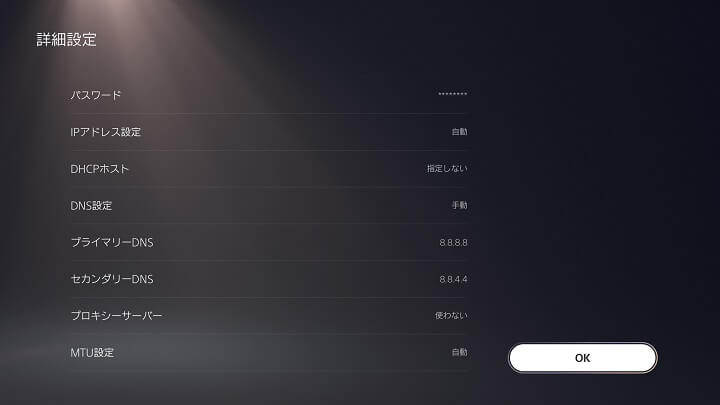
↑のような状態になれば完了です。
「OK」を選択します。
基本的にDNS設定以外は、設定ナシでOKです。
最後にインターネット接続診断を行い、結果を確認します。
PS5のインターネット接続診断を実行
DNS変更前よりスピードが上がっていればOK
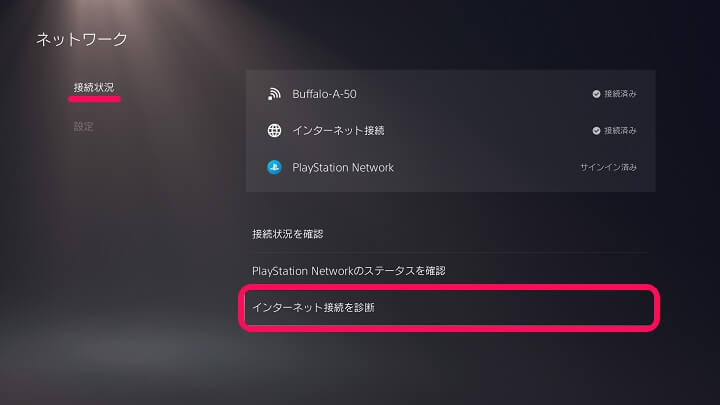
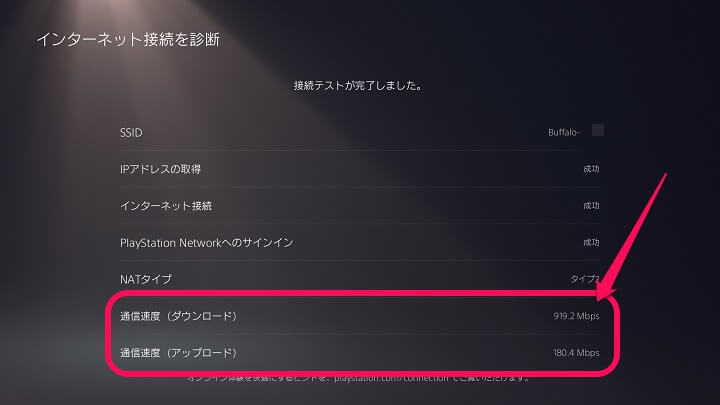
PS5単体で実行できるインターネット接続診断を行い、ダウンロード/アップロードの速度をチェックします。
DNS設定前よりもスピードが速くなっていれば成功です。
プロバイダーとの兼ね合いなどによっては高速化が見られなかったり、逆に遅くなったりすることも考えられます。
その場合は、ネットワーク設定から「かんたん」を選択して元に戻せばOKです。
サクッとできる設定項目なのでPS4の回線スピードに満足できてない人は一度設定してみる価値はあると思いますよ~。
PS5のいインターネット接続診断の実行方法の詳細は↓の記事に詳しく書いているので参考にしてみて下さい。
どうせならちょっとでも高速インターネット通信で利用したいPlayStation5
現在の自宅の回線環境を変えずにちょっとでも高速化したいという人はDNS変更などを試してみて

PS5でゲームをプレイしたり、動画を見るなどをするのであれば、どうせなら最大限の環境で利用したいです。
NURO光などにすればめちゃくちゃ速いという話もよく聞きますが、自宅の固定回線を入れ替えるのはなかなかハードルが高いのも正直なところです。
いきなり大元の環境を変更するのではなく、↑で紹介したDNS手動変更などを行って、まずはできる範囲でPS5の周囲の環境を向上させてみてください。
< この記事をシェア >
\\どうかフォローをお願いします…//
この【Playstation5】PS5のインターネットの回線スピードを高速化する方法 – DNS設定を手動で変更する手順の最終更新日は2020年11月25日です。
記事の内容に変化やご指摘がありましたら問い合わせフォームまたはusedoorのTwitterまたはusedoorのFacebookページよりご連絡ください。

【楽天モバイル】モバイルWi-Fiルーター「Rakuten WiFi Pocket 2C」が一括1円だから買ってみた – 激安でWi-Fiルーターをゲットする方法
楽天モバイルがモバイルWi-Fiルーター「Rakuten WiFi Pocket 2C」を一括1円の激安特価販売!すでに楽天モバイル回線を契約中でも一括1円で買える!

【既存ユーザーも対象】楽天モバイルで「YouTube Premium」を3ヵ月間無料で申し込む方法 – 対象となる条件、注意点など
楽天モバイル契約者はYoutube Premiumが3ヵ月無料で利用できる。条件はシンプルで既存ユーザーも対象!注意点もアリ

【毎日参加!!】Yahoo!オークション「全員あたるくじ」でPayPayポイントをゲットする方法 – 開催中は毎日くじを引こう!
Yahoo! JAPAN IDがあれば誰でも毎日参加できるYahoo!オークション(旧:ヤフオク)の「全員あたるくじ」必ずPayPayポイントがもらえるので開催中は毎日参加がオススメ

ahamoのキャンペーンまとめ – SIMのみ契約で20,000dポイント還元、ポイ活、ahaクエストなど
ahamoと新規契約でdポイントがもらえたり、既存ユーザーでも対象の開催中のキャンペーンをまとめてみました。ドコモSIM経由のちょっと裏技っぽいおトクな契約方法も

【ドコモ】『オンラインショップおトク割』でスマホをおトクに購入する方法 – 端末のみ購入もOK!対象機種、割引金額、適用条件まとめ
ドコモオンラインショップが新たな割引「オンラインショップおトク割」をスタート!5G WELCOME割併用で超大幅割引となる機種も!
記事を書くヤル気が出るのでフォローよろしくお願いしますm(._.)m





【LINE】無料スタンプ&隠しスタンプまとめ(2026年9月29日更新)ダウンロード方法&取得条件
現在配布されているLINEの無料スタンプ&隠しスタンプを徹底まとめ!スタンプを無料ゲットできる条件や取得するまでの手順、有効期限など

【最大20,000dポイント】運試しに。ドキドキキーワードあみだくじでdポイントをゲットする方法 – 毎週火曜日更新。今週のキーワードは?
超簡単に参加できるクジ。当たればラッキー!dアカウント+ポイントカード持っている人は是非!今週のキーワードも紹介しています

【2026年9月】『エディオン スペシャルセール』でおトクに買い物する方法 – 激安商品も!楽天市場店の不定期開催セールにログインする手順(旧:闇市)
エディオン楽天市場店で不定期開催される『スペシャルセール(旧:エディオン闇市)』には価格.com最安値クラスの商品が登場することも!

【2026年8月】楽天市場『お買い物マラソン』でおトクに買い物する方法 – 買い回りでポイントアップのコツやクーポン、スロット、間違い探し、注意点などまとめ
楽天市場の買いまわりポイントアップの祭典『お買い物マラソン』に参加してみた。最大付与ポイントをゲットするまでの手順を紹介

【LINE】無料&隠し「着せかえ」まとめ – 現在ダウンロードできる無料&隠しテーマをダウンロードする方法
LINEスタンプショップ、ストアのイベントで無料でダウンロードできる&隠し着せかえ(テーマ)をまとめています。ただし…
usedoorをフォロー
注目・おすすめ記事

【完全無料!!】Amazon Musicの音楽を無料で聴く方法 – 非プライム会員でも利用OKの『Amazon Music FREE』登場!できることや機能制限、利用環境など
Amazonの音楽聞き放題サービスに無料版の『Amazon Music FREE』が登場!マジで無料で音楽が聴ける(もちろん制限あり)

【通信障害対策に】サブ回線としての契約がオススメのキャリア・格安SIMまとめ – 月額料金は抑えつつ予備としてどうぞ。eSIM、デュアルSIMなど
時々発生するキャリアの通信障害… 障害発生中は電話・ネットが繋がらない。。を避けるために持っておくのがオススメのサブ回線をまとめてみた

AmazonでPayPayで支払いする方法 – 初期セットアップと利用条件、使用できる残高/ポイント、キャンペーンなどまとめ
ついにAmazonでPayPayで支払いができるようになった!PayPay残高とポイントのみ利用可能で最初のみ初期設定が必要

【ポケモンGO】アプリを起動しなくても距離をカウントする『いつでも冒険モード』の設定方法 – Pokemon GO Plusとの違い、比較
ついにアプリ画面を開いていなくてもポケモンGO内の距離がカウントされるモードが登場!ポケモンGOプラスユーザーも設定しておくことをオススメします

【dポイント】「期間・用途限定」とは?オススメの使い方、使えるお店や有効期限確認方法など
キャンペーンなどでもらえる『dポイント(期間・用途限定)』は割と用途が広い!そしてついにAmazonで使えるようになる!!
最新記事&ニュース
【LINE】無料スタンプ&隠しスタンプまとめ(2026年9月29日更新)ダウンロード方法&取得条件
現在配布されているLINEの無料スタンプ&隠しスタンプを徹底まとめ!スタンプを無料ゲットできる条件や取得するまでの手順、有効期限など
【最大20,000dポイント】運試しに。ドキドキキーワードあみだくじでdポイントをゲットする方法 – 毎週火曜日更新。今週のキーワードは?
超簡単に参加できるクジ。当たればラッキー!dアカウント+ポイントカード持っている人は是非!今週のキーワードも紹介しています
【2026年9月】『エディオン スペシャルセール』でおトクに買い物する方法 – 激安商品も!楽天市場店の不定期開催セールにログインする手順(旧:闇市)
エディオン楽天市場店で不定期開催される『スペシャルセール(旧:エディオン闇市)』には価格.com最安値クラスの商品が登場することも!
【2026年8月】楽天市場『お買い物マラソン』でおトクに買い物する方法 – 買い回りでポイントアップのコツやクーポン、スロット、間違い探し、注意点などまとめ
楽天市場の買いまわりポイントアップの祭典『お買い物マラソン』に参加してみた。最大付与ポイントをゲットするまでの手順を紹介
【LINE】無料&隠し「着せかえ」まとめ – 現在ダウンロードできる無料&隠しテーマをダウンロードする方法
LINEスタンプショップ、ストアのイベントで無料でダウンロードできる&隠し着せかえ(テーマ)をまとめています。ただし…
usedoorをフォロー
現在開催中の"おトク"なセール、キャンペーン、お買い得アイテムまとめ
【毎日参加!!】Yahoo!オークション「全員あたるくじ」でPayPayポイントをゲットする方法 – 開催中は毎日くじを引こう!
Yahoo! JAPAN IDがあれば誰でも毎日参加できるYahoo!オークション(旧:ヤフオク)の「全員あたるくじ」必ずPayPayポイントがもらえるので開催中は毎日参加がオススメ

【ソフトバンクオンラインショップ限定】「web割」で機種代金を最大21,600円割引する方法
オンライン限定!MNP(のりかえ)なら最大21,600円割引!販売しているほとんどのiPhone、Androidスマホがキャンペーン対象。

【条件変更】auオンラインショップ「スペシャルセール」でおトクにスマホを購入する方法 – 対象機種や適用条件、割引金額などまとめ
au PAY残高キャッシュバックや割引特典がある「au Online Shop スペシャルセール」を開催中。機種変更&指定されたプランで対象機種を購入すると適用される

【UQモバイル】のりかえ時にクーポンを適用して20,000円分のau PAY残高をもらう方法 – 買い物不要&クーポンコードあり。実際に申込してみた
UQ mobileにSIMのみでのりかえ契約するなら絶対にコレ!買い物不要で20,000円分のau PAY残高が還元されるスペシャルクーポンを使ってみた

【一括1円が復活!!】楽天モバイル『Rakuten WiFi Pocket Platinum』をお得に利用する方法 – プラチナバンドに対応したモバイルルーター!
楽天モバイルのプラチナバンドに対応した新型Wi-Fiルーター「Rakuten WiFi Platinum」がお得に利用できるキャンペーン。楽天モバイル回線を契約すれば一括1円で買える!