
< この記事をシェア >






2025年9月16日(日本時間)に「iOS 26」がリリースされました。
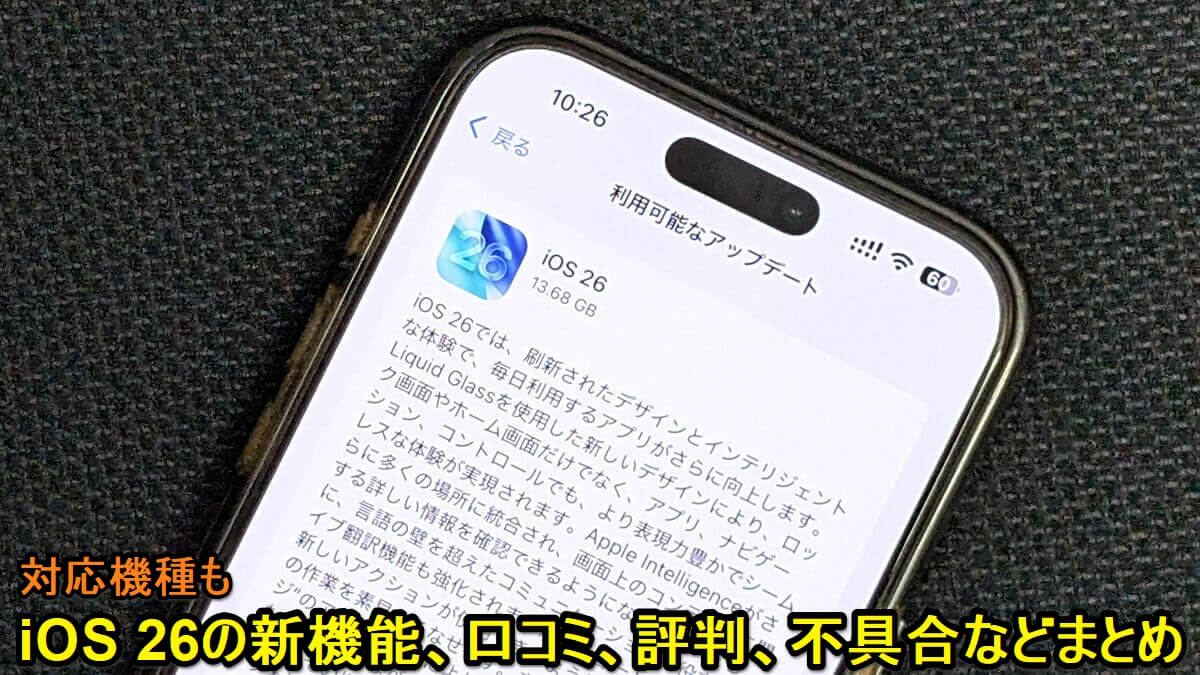
iPhone 17シリーズが発売される9月19日の少し前となる9月16日にiPhone向けのメジャーアップデート「iOS 26」の配信が開始されました。
2025年からApple製品のOSのナンバリングが統一され、先代となるiOS 18から26にジャンプした形となっています(その他、iPadOS、watchOS、macOSなども全て26に統一されました)
この26シリーズから「Liquid Glass」というガラスを使ったような新しいデザインが特徴的です。
iOS 18からアップデートすると見た目がかなり変化していると感じると思います。
その他にもApple Intelligenceの進化、メッセージのライブ翻訳、音楽の歌詞の翻訳、着信スクリーニング、保留アシストなどの登場、マップやミュージック、ウォレットなど従来の機能が進化etc…とかなり多くの内容が含まれており、これぞメジャーアップデート!という内容になっています。
※かなり多くの内容が盛り込まれており、詳細は後述しています。
恒例ですが、iOS 26にアップデートした場合、アプリやゲームが対応しきれていないこともよくあります。
絶対に利用したいアプリやゲームがあるという場合は、アップデート前に一度そのアプリやゲームからの案内を確認することをオススメします。
ファイルサイズも大容量。時間がある時にどうぞ
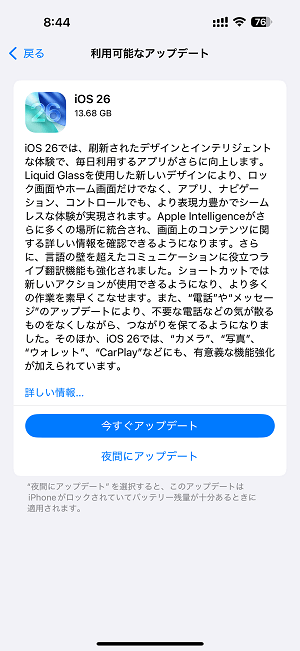
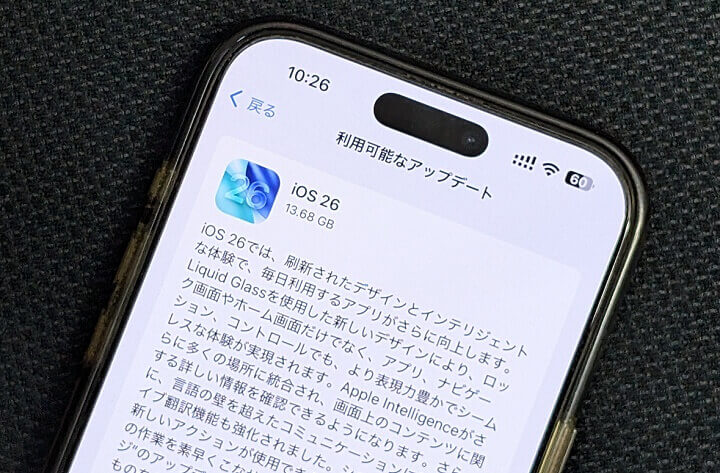
iOS 26のアップデートファイルサイズはiPhone 16 Pro Max(iOS 18.6.1から)で13.68GBでした。
近年のメジャーアップデートの中でも稀にみるレベルの大容量のアップデートです(iOS 17系⇒18の時は4GBくらいでした)
かなり大きいファイルサイズとなっているためアップデートする場合はiPhoneの容量を確保しておきましょう!
また事前バックアップは必須です。
ということで「iOS 26」にアップデートした人達のツイートや感想をまとめてみましたので、アップデートを考えている人は参考にしてみて下さい。
万が一データが消失する可能性もあるので、アップデートする前に必ずバックアップをとっておきましょう!
みんなのツイートや感想は以下になります。
なお、iOS 26はiOS 17が利用できるiPhoneであればアップデートできます。
[目次と関連記事]
■iOS 26アップデートの感想・つぶやき・新機能まとめ
〇iOS 26の新機能、改善点
〇iOS 26に対応しているデバイス一覧
〇iOS 26アップデート後の口コミまとめ
「iOS 26」アップデートの感想・つぶやき・新機能まとめ
「iOS 26」新機能、改善点
リリースノート
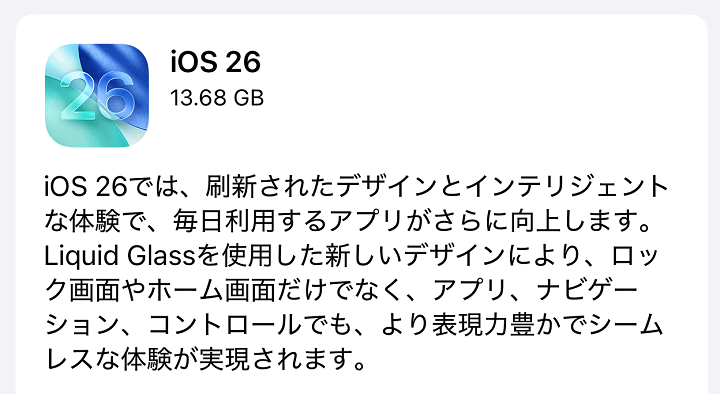
iOS 26では、刷新されたデザインとインテリジェントな体験で、毎日利用するアプリがさらに向上します。
Liquid Glassを使用した新しいデザインにより、ロック画面やホーム画面だけでなく、アプリ、ナビゲーション、コントロールでも、より表現力豊かでシームレスな体験が実現されます。
Apple Intelligenceがさらに多くの場所に統合され、画面上のコンテンツに関する詳しい情報を確認できるようになります。
さらに、言語の壁を超えたコミュニケーションに役立つライブ翻訳機能も強化されました。
ショートカットでは新しいアクションが使用できるようになり、より多くの作業を素早くこなせます。
また、“電話”や“メッセージ”のアップデートにより、不要な電話などの気が散るものをなくしながら、つながりを保てるようになりました。
そのほか、iOS 26では、“カメラ”、“写真”、“ウォレット”、“CarPlay”などにも、有意義な機能強化が加えられています。
以上がiOS 26アップデート内容のリリースノートです。
個別の新機能や進化した点は以下となります。
iOS 26新機能の詳細
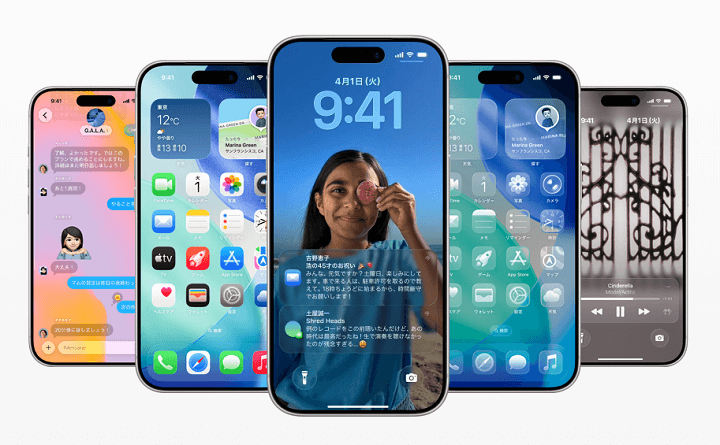
デザイン
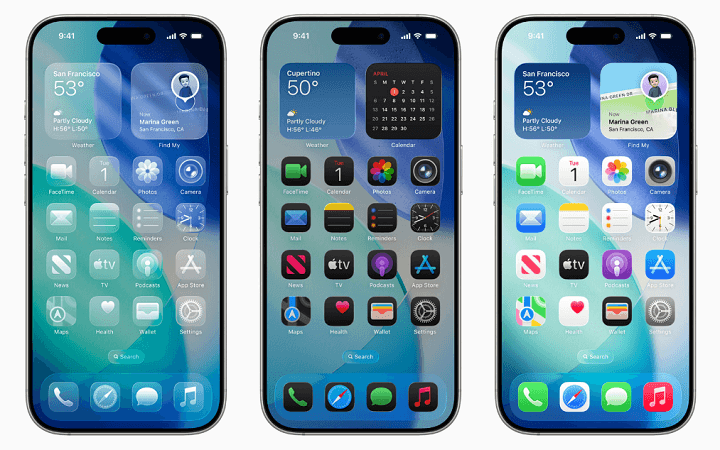
・Liquid Glassにより、iOS全体での操作がさらに楽しくなり、コンテンツがリアルタイムで屈折および反射され、画面に表示中のものへの集中が高まります
・ロック画面の適応型時刻では、ロック画面の空き領域に合わせてサイズが流動的に変更され、写真の被写体を補完し、通知やライブアクティビティが表示されるたびに適応します
・空間シーンでは、写真の壁紙に新しい3D効果を追加することができ、iPhoneを動かすと壁紙がいきいきと映し出されます
・Liquid Glassでアプリアイコンがフレッシュな新しい外観になり、一新されたライトとダークの外観モード、新しい色合いのアイコン、新しいクリアな外観によって、さらにカスタマイズできるようになりました
・アニメーションのアルバムアートにより、対応しているアルバムではアーティストがデザインしたアニメーションがフルスクリーンで表示され、ミュージック再生の没入感を高めます
Apple Intelligence
■ビジュアルインテリジェンス
・スクリーンショットを撮るのと同じボタンを押すことで、どのアプリでもコンテンツについて詳しく知ることができます
・画面上の特定のものをハイライトして検索できます
・画面上のコンテンツに基づいてGoogleの検索結果にジャンプしたり、よく使用する他社製アプリから関連項目を探したり、表示中の内容についてChatGPTに尋ねたりできます
■ライブ翻訳
・“メッセージ”で、受信したメッセージ(グループメッセージを含む)を自動的に翻訳して、自分の優先言語で返信を送ることができます。返信内容は届いたときに翻訳されます
■ショートカット
・インテリジェントアクションによって、ショートカット内で作文ツール、Image Playground、およびその他のApple Intelligence機能を利用できます
・“モデルを使用”は、Apple Intelligenceモデルを直接活用して、生成された応答をショートカットの残りの部分に反映させたり、希望する場合はChatGPTを使用してその幅広い知識や専門知識を活用したりできる新しいアクションです
■ジェン文字とImage Playground
・2つの絵文字を混ぜてジェン文字を作成したり、絵文字と説明を組み合わせることで頭に描いていたものを作成したりできます
・人物のジェン文字の表情を選択して、幸せそうなキャラクターやショックを受けたキャラクターなどにできます
・写真ライブラリの人物をモチーフにしたジェン文字の髪型やひげなどの個人的な特徴を変更できます
・ChatGPTでは、油絵やアニメなど、さらに多彩なスタイルを探すことができます。また、“任意のスタイル”をタップして、希望する画像やスタイルを説明することもできます
カメラ
・洗練されたデザインにより、“写真”と“ビデオ”の撮影モードにさらにアクセスしやすくなり、その他のモードもスワイプするだけでアクセスできます
・レンズクリーニングのヒントでは、レンズが汚れているときに通知し、可能な限りクリアな写真を撮影できるようにします(iPhone 15以降)
・新しいAirPodsのジェスチャを使って、AirPods 4およびAirPods Pro 2以降では、ステムを押すだけで写真の撮影やビデオの収録を開始できます
写真
・“ライブラリ”と“コレクション”のタブが分かれているので、ナビゲーションがより簡単になります。また、どの表示からでも“検索”にアクセスできます
・“コレクション”表示は3つのレイアウトオプションでカスタマイズでき、簡単にコレクションを折りたたんだり並べ替えたりできます
・コンサートやスポーツなどのイベントを認識して、イベントの詳細を表示したり、関連コンテンツにアクセスしたりできます
電話
・新しい統一されたレイアウトオプションにより、よく使う項目、履歴、および留守番電話がまとめて表示されます
・着信スクリーニングでは、不明な番号からの着信をスクリーニングできます。着信音が鳴る前に発信者の名前と用件が表示されます
・不明な番号からのスクリーニングされた着信は、通話リストの新しい領域に移動できるため、邪魔になりません
・保留アシストでは、担当者との通話を待っている間に、あなたの順番を保ち、担当者が対応可能になったときに通話へ戻れるように着信音でお知らせします
メッセージ
・不明な差出人をスクリーニングすることで、誰から連絡を受け取るかを自分でコントロールでき、スクリーニングされたメッセージはチャットリストの新しい領域に移動するため、邪魔になりません
・チャットに背景を追加してパーソナライズできます。内蔵されている背景のオプションから選ぶことも、自分の写真やImage Playgroundで作成した画像を使用することもできます
・投票を使って、今度予定されている夕食会に全員が参加できる日を調整したり、グループで贈るプレゼントを決めたりできます
・グループ内の入力インジケータにより、このあと誰が発言しようとしているのかが正確にわかります
CarPlay
・Liquid Glassを使用した新しいデザインにより、ダッシュボードの各操作領域がはっきり区別され、新しいタブバーデザインでアプリ内を簡単に移動できます
・着信表示がコンパクトなデザインのため、お気に入りのナビゲーションアプリで次に曲がる場所を見逃さずに確認できます
・“メッセージ”のTapbackを使って、運転中でもいいねやハートなどのジェスチャーで簡単にメッセージへリアクションすることができます
・ピン留めしたチャットが“メッセージ”のトップに表示されるため、よく使うチャットに簡単にアクセスできます
・ダッシュボードの左側にウィジェットスタックが表示されるので、よく使うアプリをひと目で確認できます
・ライブアクティビティがダッシュボードに自動的に表示されるため、移動中でもリアルタイムのイベントを簡単に追うことができます
マップ
・“よく使う経路”では、自宅から勤務先のように定期的に訪れる場所の間で使う道順が学習され、いつもの経路がさらに運転しやすくなります
ミュージック
・“歌詞の翻訳と発音ガイド”では、お気に入りの曲の意味を理解して、その言語がわからなくても一緒に歌えるようになります
・AutoMixは、DJのように曲から曲へシームレスに移行し、タイムストレッチとビートマッチングによって途切れのない再生を実現します
・曲、アルバム、プレイリストなどをライブラリの上部にピン留めして、素早く簡単に再生できます
ウォレット
・新しくなった搭乗券では、フライトや空港に関するタイムリーで関連性の高い情報にアクセスでき、航空会社のアプリの機能にも素早くアクセスできます
・注文の追跡(ベータ版)では、Apple Intelligenceを使用して、販売者または配送業者から届いたメールを見つけ、注文の詳細や進捗状況の通知などをすべてウォレットアプリ内の1か所にまとめます
・iPhoneでApple Payを使って店頭で支払う場合、クレジットカードやデビットカードでの購入時に、銀行やカード会社が提供する分割払いを利用できます
Apple Games
・新しいゲームアプリは、iPhoneのゲームがすべて揃ったオールインワンの場所です。お気に入りのゲームをすぐに再開したり、新しいお気に入りを見つけたり、新しい方法で友達とプレイしたりできます
・友達にチャレンジしたり、リアルタイムでスコアを把握したり、友達がほかにプレイしているゲームを確認したりすることができます
・App StoreやApple Arcadeからの新しいダウンロードやこれまでのダウンロードを含むゲームライブラリ全体にアクセスでき、遊びたいときにすぐ起動できます
・新しいゲームのおすすめは、よくプレイするゲームに基づいています
お子様のオンライン保護
・“コミュニケーションのリクエスト”では、お子様が連絡したい新しい電話番号がある場合に、親/保護者にリクエストを送信できます
・既存のアカウントを簡単にお子様用アカウントに変換して、利用可能なすべての子ども向け安全保護機能を最大限に活用できます
・アプリで年齢に応じた体験を提供するため、親/保護者にはお子様の年齢層を他社製アプリと共有するかどうかを選択できるオプションが提供されます。これにより、お子様は自分の年齢層に適したコンテンツや機能にアクセスできるようになります
・“コミュニケーションの安全性”が拡張され、ライブFaceTime通話中に裸体が検出された場合に介入したり、“写真”の共有アルバムで裸体をぼかしたりできるようになります
アクセシビリティ
・App Storeの製品ページにあるアクセシビリティラベルで、VoiceOver、音声コントロール、キャプションなどのアクセシビリティ機能がアプリやゲームで利用できるかどうかをダウンロード前に確認できます
・アクセシビリティリーダーでは、フォント、カラー、間隔の豊富なオプションに加え、読み上げコンテンツへの対応により、テキストをカスタマイズする新しい方法が提供されます。これにより、あらゆるアプリのテキストが読みやすくなります
・点字アクセスを使用すると、接接続した点字ディスプレイでメモの作成、書類の閲覧、ライブキャプションの利用、アプリの起動など、さまざまなタスクを簡単に実行できます
その他
・“プレビュー”は、PDFの表示や編集に特化した、iPhoneの新しいアプリです。自動入力や書類スキャナ、書き出しオプションなどの強力な機能を備えています
・FaceTimeには新たにデザインされたランディングページが導入され、最近の発信者のパーソナライズされた連絡先ポスターや、スクロールすると再生されるビデオメッセージが表示されるようになりました
・“リマインダーの提案”では、メール、Webサイト、メモ、またはその他のテキストをリマインダーアプリに共有すると、Apple Intelligenceによって関連性の高いタスクが識別されます
・ローカル収録では、ビデオ会議中にiPhoneから高品質のオーディオとビデオを記録し、最もクリアな録音/録画でインタビューやポッドキャストを作成できます
・コントロールセンターのオーディオ入力ピッカーで、各アプリ(Webを含む)に適したマイクを簡単に選択できます
・充電にかかる推定時間の表示で、iPhoneの充電にかかる時間がわかります
・適応型電力制御では、日頃のバッテリー使用状況を学習し、使用量が多い日には自動的に調整して、一日中バッテリーが長持ちするようにできます(iPhone 15 Pro以降)
・ヘルスケアアプリの血圧記録機能では、他社製の血圧計を使用した血圧測定のリマインダーを受け取ったり、医療提供者用のPDFレポートを作成したりすることができます
・フィットネスアプリの新しいワークアウトタブでワークアウトの記録機能が追加されたため、ペースや距離などの指標を記録することができます。また、AirPods Pro 3などの対応している心拍数モニタをお持ちの場合は、さらに多くの指標を記録できます。Apple Watchをお持ちの場合は、カスタムワークアウトの作成などの機能を使用するときに、より大きな画面を利用できます
・“適応型温度調整”では、帰宅途中にサーモスタットを好みの温度に自動的に調整したり、終日の外出や旅行の際には省エネルギーのために設定を変更したりできます
・スヌーズのカスタムオプションでは、アラームが鳴ったときのスヌーズの継続時間を1分から15分の間で調整できます
・“パスワード”の”履歴”では、これまでに“パスワード”で行ったアカウントに対する変更を時系列で確認でき、過去に使ったパスワードや生成された強力なパスワードの履歴も確認できます
・“メモ”でMarkdownフォーマットのファイルを読み込んだり書き出したりできます
Appleソフトウェアアップデートのセキュリティコンテンツについては、以下をご覧ください:
https://support.apple.com/ja-jp/100100
一部の機能は、地域やiPhoneモデルによっては使用できない場合があります。詳しくは以下のWebサイトをご覧ください:
https://www.apple.com/jp/ios/feature-availability/
今回のアップデートのように、ソフトウェアアップデートでは、新機能やさまざまな改善が追加される一方で、パフォーマンスやバッテリー駆動時間に影響する場合があります。詳しくは以下のWebサイトをご覧ください:
https://support.apple.com/ja-jp/125039
iOS 26で登場した新機能や既存機能の進化の詳細は↑の通りです。
なんといっても一番の特徴は、やはり大幅変更となった新デザインのUI「Liquid Glass」だと思います。
Apple Intelligenceも進化していることをプッシュしていますが、正直評価はイマイチかも。。
その他にもメッセージのライブ翻訳や「プレビュー」というPDF編集などができる新アプリの登場もあります。
また、ありそうでなかったiPhoneの充電にかかる時間が表示される機能なども新登場しています。
「iOS 26」に対応しているデバイス一覧
「iOS 26」に対応しているiPhone
・iPhone 16
・iPhone 16 Plus
・iPhone 16 Pro
・iPhone 16 Pro Max
・iPhone 16e
・iPhone 15
・iPhone 15 Plus
・iPhone 15 Pro
・iPhone 15 Pro Max
・iPhone 14
・iPhone 14 Plus
・iPhone 14 Pro
・iPhone 14 Pro Max
・iPhone 13
・iPhone 13 mini
・iPhone 13 Pro
・iPhone 13 Pro Max
・iPhone 12
・iPhone 12 mini
・iPhone 12 Pro
・iPhone 12 Pro Max
・iPhone 11
・iPhone 11 Pro
・iPhone 11 Pro Max
・iPhone SE(第2世代以降)
「iOS 26」に対応しているiPad
なし
※別途iPad OS 26がリリースされます。
「iOS 26」に対応しているiPod
なし
iOS 26に対応しているデバイスは↑の通りです。
iPhone XS、XS Max、XRはiOS 26のアップデート対象外機種となります(iOS 18まで利用可能ということになります)
今回もiPhone SE(第2世代)はちゃんとアップデート対象です!
当たり前ですが、2025年モデルのiPhone 17シリーズ(Air含む)は、最初からiOS 26搭載となります。
iOS 26アップデート後の口コミまとめ
今回もiOS 18.7が同時配信されているのでアップデート手順がちょっとわかりづらい(以前行ったポストを参考にしてみてください)
iPhoneがiOS 26対象機種なのにアップデートが表示されないと感じている人へ??
— usedoor (@usedoor) September 17, 2025
アップデート画面にiOS 17.7しか表示されていない場合、ちょっと画面を下にスクロールすればiOS 26が出てきます~
iPhone SEとか小さい画面のモデルだと特にわかりにくい?? #iOS18 #iPhone pic.twitter.com/biETBI90VZ
ちなみにiOS 26と同時にiOS 18.7も配信されています。
こちらは、まだiOS 26を利用したくない(iOS 18を継続したい)という人向けのセキュリティアップデートという内容です。
↑のポストはiOS 18が配信された時にiOS 17.7が表示されていてわかりづらかったというものですが、今回も同じような表示となっていました。
「あれ?iOS 26がなくてiOS 18.7しか表示されてないぞ?」と感じた場合は参考にしてみてください。
ここからXで実際にアップデートされたみなさんの口コミをまとめさせてもらっています。
有益な投稿を見つけ次第随時・追記していきます。
実際にアップデートしたみなさんの投稿
朝からiOS 26使ってるけど、今のところ使いにくい??(というか違和感がすごい…)
— usedoor (@usedoor) September 16, 2025
慣れだろうけどiPhoneの電話アプリの統合スタイルとか無理かも?? #iOS pic.twitter.com/mBpHi6KdGw
iOS26のSafariが改悪されて困ってる人
— よしの (@yoshino893) September 15, 2025
設定→アプリ→Safari→タブ
『コンパクト』から『下』に変更
で今まで通りになります!#iOS26 pic.twitter.com/PzEJRocgO8
iOS26の通話スクリーニング機能をオンにしたままだと、通話料金取られるから、そっとオフにしといた。
— こまちあきら/Komachi Akira (@komachii) September 15, 2025
たまにかかってくる海外からのアレに対して通話してたらめちゃ金取られそう( ゚ω゚ )
#iOS26
— 等々力ハナ Hana Todoriki (@TODORIKI_yz) September 15, 2025
歌詞の翻訳機能マジで最高すぎる
好きな洋楽は歌詞理解した上で歌えるようになりたい人だからこれほんと最高
これでもう翻訳サイトを行ったり来たりする必要ない
早くApple Music上の全曲で対応して???? pic.twitter.com/P5arWs7XRS
\??iOS 26オススメ設定??/
— usedoor (@usedoor) September 16, 2025
_人人人人人人人人人人人人_
> スクショを元に戻す?? <
 ̄Y^Y^ Y^Y^Y^Y^Y^Y^Y ̄
iOS 26のiPhoneでスクリーンショットを撮影すると全画面にスクショが表示される仕様がデフォに??… pic.twitter.com/rPKikgR9nR
iOS26、超便利な機能。
— みやけん船長@YouTube (@miyaken_senchou) September 15, 2025
スクショ撮る時、今までは1枚目みたいに見えてる範囲しか撮れなかったけど。
iOS26ではフルスクリーン選べばスクロールした先も撮れる。
使える時ってアプリとか状況によるみたいだけど、自分的にはちょー便利。 pic.twitter.com/teWBzOOYmH
【通知】
— みずおじさん@角田市YouTuber (@mizuojisan3) September 16, 2025
AirPodsからの通知が新鮮…!
iOS26動画は18時頃になる予感です?????♂?
※編集は終わってますが書き出しがとんでもない時間に pic.twitter.com/EKnOox5wlQ
壁紙→iOS26 ver、ぼかし
— 宮沢春海 (@MiyazawaHarumi) September 15, 2025
カスタマイズ→クリア、文字消し
にしてみました!とりあえず?? pic.twitter.com/h31vZ2ghVW
iOS26で充電にかかる時間がようやくわかるようになりました pic.twitter.com/0p9PrvXEpF
— アライ (@Arai_Lab) September 16, 2025
?iOS26?をサブ機の??iPhoneSE3に入れてみたけど、とにかく見づらくて残念…??
— ??野いちご (@no15koh) September 16, 2025
Apple Intelligence未対応機種だと、写真やアイコンが立体的に見えるわけもなく(笑)、ただ見にくくなっただけという印象です??
Appleさん、何とかした方がいいと思うわ??#iOS26 pic.twitter.com/9AY8AzwJQf
iPhoneをiOS26にアップデート
— ハル (@harulog1120) September 15, 2025
Liquid Glassでまぁまぁビジュ変わります
ホーム画面長押し
??編集
??カスタマイズ
でアイコンの色味を調整
壁紙が黒だと"ダーク"の相性が良さげ
写真壁紙だと"クリア"などもいいのかも#iOS26#LiquidGlass pic.twitter.com/MdDaOLagaj
iOS26になってホーム画面の猫たんが揺れるの幸 pic.twitter.com/53XLTn5mbV
— 堀之内 仁 (@hitoshiporipori) September 16, 2025
iOS26が公開され、新たに写真を3D化する機能が追加されました。
— 京都大学クジャク同好会 (@KU_peacock) September 15, 2025
中の人のホーム画面のサカタニも立体的に浮き上がってきます!!#iOS26 pic.twitter.com/vWaKSrz2pV
誰かiPhoneホーム画面のアイコン周りの白い線消す方法教えてください…
— イッヌさん (@tonarino_innu) September 15, 2025
全ての図形に枠線を付けちゃうセンスのない資料を見てるようで気持ちが悪…い#iOS26 #iPhone
←アプデ前 アプデ後→ pic.twitter.com/JiWMwu2i69
カメラUIは随分と簡素化、年配層でも扱いやすそうねこれ
— そーすけ/りんご通信 (@sosuke_0311) September 16, 2025
そして新機能として、バッテリーの項目に適応型電力制御が追加
コントロールセンターもガラスのような雰囲気でおしゃれでよき #iOS26 https://t.co/6CmUwoD5uu pic.twitter.com/WMnH9swveE
iOS26提供開始!
— かじがや卓哉 (@kajigayatakuya) September 16, 2025
絵文字をアレンジできるんだけど、よく見る??に髪の毛生やしてみた pic.twitter.com/f39PLMf9uo
\??iOS 26オススメ設定??/
— usedoor (@usedoor) September 16, 2025
_人人人人人人人人人人人人人人人_
> iPhoneの透明度を下げる?? <
 ̄Y^Y^ Y^Y^Y^Y^Y^Y^Y^Y^Y ̄
この設定をしておけば、各種バーやフォルダ開いた時とかの背景が従来通りのような表示に戻ります??
新デザインLiquid… pic.twitter.com/IzXWuMOKYN
iOS26!
— ルビー??@ねもふぃら (@RubySaN65) September 16, 2025
慣れないけど光の屈折が美しいね pic.twitter.com/WPOHDkwOfC
音ゲーマーios26にしないでください。
— キース(かいと) (@keith_315p) September 16, 2025
フリック混じりの4つ以上のノーツが抜けるようになります。
さらにホールドは全て反応しません。#拡散希望 pic.twitter.com/6MKx9tNZ61
iOS26楽しみにしてた理由の一つがこれ
— ユーモア???? (@humor0814) September 15, 2025
この2枚のシングルだったらロック画面でもアルバムアートがデカデカと表示される
それ以外だとこうなる pic.twitter.com/Y4F1noCnf2
IOS26のアップデートいいね。
— クレカ好きな中学生 (@credit21dy) September 15, 2025
Wallet開かなくても利用履歴が見れるようになってる!
やり方は、?電源ボタン2回タップで支払い画面見たいカードをタップすると②の画面表示になる! pic.twitter.com/7NF3VlfNB0
iOS26のSafari、タブ一覧出すのかったるいと思ったけどURLのところ上にフリックするといけるのか pic.twitter.com/n0cOW5dYjs
— 金子周平/リベロエンジニア代表取締役 (@skaneko414) September 16, 2025
iOS26しゅごい綺麗、でもキーボードのフォントしゅごいほそい pic.twitter.com/2ZcpZlOEO0
— ロバートウォーターマンさん?? (@robertwaterman) September 16, 2025
iOS26でサードパーティ製アプリのホームアイコンに「色差のあるうちの濃い(暗い)方にエンボスとグラデーションを加筆」と「白い部分にドロップシャドウを加筆」の処理が強制上書きされる形でUI全体の"ガラス感"を高めてるけど、個人的には好きだけど見づらいって人もたくさん居そうだからオンオフ欲し pic.twitter.com/OoXi7oFzK2
— AKKHJY (@AKKHJY) September 16, 2025
iOS26、全体的にゼリーみたいにプルプルしててイヤだ… pic.twitter.com/8mgZMo5PJq
— さばば (@00707777c) September 16, 2025
iOS26のCarPlay。以前よりも画面解像度にフィットするようになってよろしい。 pic.twitter.com/hAa6TO7IHA
— はやぽん (@Hayaponlog) September 16, 2025
iOS26 の Liquid Glass、フォルダの後ろを滲ませるのでここだと遠目に Medium のアイコンが視認しにくい
— 堀 正岳 @ めほり (@mehori) September 16, 2025
新しいものは基本的に好きなのですが、これは今の所必要のない装飾だという印象 pic.twitter.com/GWAdyqf9CI
誰か救ってください???♂?
— S&P500最強伝説 (@toruoka2016) September 16, 2025
iOS26にアプデしたらメッセージアプリの仕様変更でミー文字(≒ハゲオヤジ)ムービーが撮れなくなったぽい????死活問題
代替手段のClipsアプリだと30min以上撮れなくて詰んでる??
詳しい方、いい方法あれば教えて??ダウングレードとかできないかなぁ pic.twitter.com/wXYfp7eRNt
着信スクリーニング機能で営業電話はかなりブロックできそう??#iOS26 pic.twitter.com/11uqFUWUfR
— S☆Moguri★OPM♪ (@s_mog) September 16, 2025
どなた様か、教えてくだされ。
— 一番星ぶん太★B.B.B Corgis (@firststar_bunta) September 16, 2025
若かりし頃は得意だったデジモノも今や加齢と共にサッパリ分からなくなりまして…
iPhoneのiOSのアプデが案内されたのですが、
「いつもの流れの『iOS18.7』にするか、下に『iOS26』にするって手もあるよ」
みたいに表示されまして。
…どちらがいいんですか??? pic.twitter.com/CX3i3M1DJ1
■その他iOS 26に関してのみんなのツイートはこちら
⇒https://x.com/search?q=ios+26+lang%3Aja&src=typed_query&f=top
手元のiPhoneをナンバリングが統一された新しいOS「iOS 26」にアップデートする?
すでにアップデートしたユーザーさんの口コミを参考にアップデートするか?を検討してみてください
絶対に利用し続けたいアプリやゲームがあるという場合は慎重にどうぞ
iPhone 17シリーズ発売よりも少し早いタイミングでリリースされたメジャーアップデート「iOS 26」
実際にiOS 26にアップデートした人たちのつぶやきはこんな感じでした。
やはり新デザイン「Liquid Glass」が採用されていることで、スタイルに関する投稿が多く見られました。
Liquid Glassは賛成派も反対派も入り乱れている印象でした。
ただ、新しいデザインは慣れが必要なものだと思うので楽しんで使っていこうと思っています(一部、従来のような表示に戻したものもありますが…)
また着信スクリーニングやアレンジできる絵文字を使っている人やiPhoneの充電時間がわかるようになった点、翻訳機能の進化がすごい!という意見も見られました。
自分も手元のiPhone 16 Pro Maxを早速iOS 26にアップデートしていろいろと遊んでいますが、Liquid Glassによるホーム画面が正直見づらいなぁ&Safariが使いづらくなったと感じたのが第一印象です。
(何度も書いていますが、慣れの問題だと思います)
自分が利用している環境だと今のところ大きな不具合はありませんし、みなさんの投稿を見ていても大きなバグの報告はなかったものの、Liquid Glassによるホーム画面のデザインが気に食わないから戻したいとかiPhoneの電池持ちが悪くなり過ぎている(これはちょっとAppleも認めているようです)というネガティブな意見もそこそこありました。
※インストールしているアプリなどに対しての細かいバグはほぼ必ずあるのでその点はご注意を。
iOS 26でも不具合やバグ、自分が利用しているアプリやゲームなどが利用できなくなるという可能性も十分ありえるので、アップデート済のみなさんの投稿を参考にしてみてください。
< この記事をシェア >
\\どうかフォローをお願いします…//
この『iOS 26』アップデートの内容や新機能、対象端末とみなさんのつぶやき、口コミ、評判、不具合報告などモデル別まとめ – iOSをアップデートする方法の最終更新日は2025年9月16日です。
記事の内容に変化やご指摘がありましたら問い合わせフォームまたはusedoorのTwitterまたはusedoorのFacebookページよりご連絡ください。

【毎日5%~7%還元!!】Yahoo!ショッピング『PayPay支払いで毎日5%貯まる』キャンペーンでおトクに買い物する方法 – 条件などまとめ
Yahoo!ショッピングで毎日5%還元となるキャンペーンが開催!プレミアム会員などは常時7%還元も。対象となる買い物の条件などまとめ
【既存ユーザーも対象】楽天モバイルで「YouTube Premium」を3ヵ月間無料で申し込む方法 – 対象となる条件、注意点など
楽天モバイル契約者はYoutube Premiumが3ヵ月無料で利用できる。条件はシンプルで既存ユーザーも対象!注意点もアリ

ワイモバイルを通常よりおトクに契約する方法 – SIMのみで26,000円相当還元!!
ワイモバイルオンラインストアでワイモバイルのSIMカードを契約すると最大26,000円相当の還元がもらえる!

「メルペイ」のクーポン&キャンペーンまとめ – クーポンは人によって違うので来ない場合も… メルカードキャンペーンもあり
メルカリが提供するスマホコード支払「メルペイ」は定期的におトクなキャンペーンを開催&クーポンを配布!人によって違うクーポンを徹底的にまとめてみた

【紹介コードリンクあり】Amazonプライム会員に新規登録して1,000ポイントをゲットする方法 – 適用条件や紹介コードの発行/確認手順など
Amazonが新たにプライム会員になる人を対象に招待プログラムを開始。紹介コードリンクから登録して条件を満たせば1,000円分のAmazonポイントがもらえちゃう
記事を書くヤル気が出るのでフォローよろしくお願いしますm(._.)m





【2026年3月】出前館『ピザ半額祭』でおトクにピザをデリバリーする方法
月イチ!有名ピザ屋の対象ピザが半額で注文できる「ピザ半額祭」出前館で月内に数日間の限定開催!

【26.02-13.00.00登場】PlayStation5のシステムソフトウェアをアップデートする方法 – PS5本体のバージョン確認、更新&自動アプデのオン⇔オフ手順
PlayStation5にももちろんソフトウエアバージョンあり。本体更新データの配信が開始されたらアップデートしよう

【LINE】無料スタンプ&隠しスタンプまとめ(2026年3月17日更新)ダウンロード方法&取得条件
現在配布されているLINEの無料スタンプ&隠しスタンプを徹底まとめ!スタンプを無料ゲットできる条件や取得するまでの手順、有効期限など

【22.0.0登場】Nintendo Switchのシステムソフトウェアをアップデートする方法 – ニンテンドースイッチおよびスイッチ2本体の現在のバージョン確認&更新手順
Nintendo Switchにももちろんソフトウエアバージョンあり。本体更新データの配信が開始されたらアップデートしよう

【最大20,000dポイント】運試しに。ドキドキキーワードあみだくじでdポイントをゲットする方法 – 毎週火曜日更新。今週のキーワードは?
超簡単に参加できるクジ。当たればラッキー!dアカウント+ポイントカード持っている人は是非!今週のキーワードも紹介しています
usedoorをフォロー
注目・おすすめ記事

【楽天モバイル】モバイルWi-Fiルーター「Rakuten WiFi Pocket 2C」が一括1円だから買ってみた – 激安でWi-Fiルーターをゲットする方法
楽天モバイルがモバイルWi-Fiルーター「Rakuten WiFi Pocket 2C」を一括1円の激安特価販売!すでに楽天モバイル回線を契約中でも一括1円で買える!

【楽天ポイント】期間限定ポイントのオススメの使い方 – 楽天系のサービス以外でも使える!有効期限確認、少額でも使い切る方法
いつの間にか貯まる『期間限定の楽天ポイント』楽天市場で無理やり使うのではなく街のお店などで効率的に使うのがいいかも!

Amazonの音楽聴き放題「Music Unlimited」をおトクに登録する方法 – 入会キャンペーンまとめ
Amazonの音楽聞き放題サービス「Music Unlimited」が4ヵ月無料で利用できる激アツのプライム感謝祭連動キャンペーン開催中!10月10日(金)まで

【ドコモ】『オンラインショップおトク割』でスマホをおトクに購入する方法 – 端末のみ購入もOK!対象機種、割引金額、適用条件まとめ
ドコモオンラインショップが新たな割引「オンラインショップおトク割」をスタート!5G WELCOME割併用で超大幅割引となる機種も!
【LINE】トークの写真、画像内の文字を読み取ってテキスト化する方法 – 写真の中の文字をメッセージに変換。翻訳もできる!OCRアプリとして使えちゃう
これは便利!スクリーンショット画像の文字をLINEに読み取ってもらってそのままメッセージとしてトークに送信したり翻訳したりできちゃう!
最新記事&ニュース
【26.02-13.00.00登場】PlayStation5のシステムソフトウェアをアップデートする方法 – PS5本体のバージョン確認、更新&自動アプデのオン⇔オフ手順
PlayStation5にももちろんソフトウエアバージョンあり。本体更新データの配信が開始されたらアップデートしよう
【LINE】無料スタンプ&隠しスタンプまとめ(2026年3月17日更新)ダウンロード方法&取得条件
現在配布されているLINEの無料スタンプ&隠しスタンプを徹底まとめ!スタンプを無料ゲットできる条件や取得するまでの手順、有効期限など
【22.0.0登場】Nintendo Switchのシステムソフトウェアをアップデートする方法 – ニンテンドースイッチおよびスイッチ2本体の現在のバージョン確認&更新手順
Nintendo Switchにももちろんソフトウエアバージョンあり。本体更新データの配信が開始されたらアップデートしよう
【最大20,000dポイント】運試しに。ドキドキキーワードあみだくじでdポイントをゲットする方法 – 毎週火曜日更新。今週のキーワードは?
超簡単に参加できるクジ。当たればラッキー!dアカウント+ポイントカード持っている人は是非!今週のキーワードも紹介しています
usedoorをフォロー
現在開催中の"おトク"なセール、キャンペーン、お買い得アイテムまとめ

【最大5,000円相当が無料でもらえる】Yahooショッピング、PayPayモールで買い物して「ウェルカムギフト」をもらう方法 – 対象となる条件などまとめ
はじめてまたは久々にYahooショッピング、PayPayモールで買い物する人は5,000円相当の商品が詰まったウェルカムギフトがもらえる!

【裏技?】ahamoを契約して最大20,000dポイントをもらう方法 – ドコモSIMのみ契約⇒即ahamoへのプラン変更でポイントが付与された
ドコモのSIMを単体契約⇒即ahamoにプラン変更で最大20,000dポイントがもらえる!直接ahamoで契約するよりもかなりおトクに
Amazonの音楽聴き放題「Music Unlimited」をおトクに登録する方法 – 入会キャンペーンまとめ
Amazonの音楽聞き放題サービス「Music Unlimited」が4ヵ月無料で利用できる激アツのプライム感謝祭連動キャンペーン開催中!10月10日(金)まで

【招待コードあり】エアウォレットの友だち招待キャンペーンで最大1,000円分のCOIN+残高をゲットする方法 – 適用条件や招待コードの発行/確認手順など
AirWALLETを始めるなら友だち招待キャンペーンで招待コード(紹介コード)を入力しての利用開始がおトク!2026年3月16日まで最大1,000円分のCOIN+残高がもらえる。

【楽天モバイル】三木谷氏の紹介キャンペーンで14,000ポイントをもらって回線を契約する方法。超おトクに契約できるけど注意点あり
楽天の社長、三木谷氏のRakuten最強プラン紹介キャンペーンを利用すればのりかえ契約で14,000ポイント、新規契約は11,000ポイントがもらえる!ただし、現在は特典付与は1人1回まで。