
ついにiPhone・iPadにPS4リモートプレイが解禁!実際にiPhoneとプレステ4を接続して遊んでみた
最終更新 [2019年3月8日]
この記事内には広告リンクが含まれています。
\\どうかフォローをお願いします…//
< この記事をシェア >






iPhone・iPadでプレイステーション4をリモートプレイする方法です。
[更新]
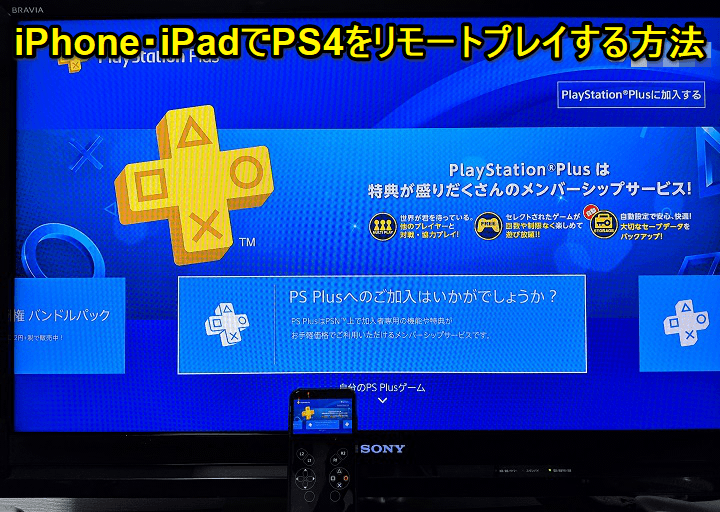
PS4 Remote Playアプリの名称が『PS Remote Play』に変更され、PlayStation 5にも対応しています。
スマホとしてはXperiaの専売特許だったプレイステーション4を遠隔操作できるリモートプレイがiPhone・iPadにも対応しました。
iPhone、iPad用にApp Storeで無料で配信されている『PS Remote Play(旧:PS4 Remote Play)』アプリをインストールして、PS4のシステムソフトウェアを6.50以降にアップデートすることでリモートプレイが利用できます。
実際にiPhoneからPS4に接続してリモートプレイして遊んでみました。
リモートプレイに必要な接続設定やでできること/できないことを紹介します。
PS4はけっこう価格が下がってきているのでiPhoneユーザーで持ってない人はこの機会にチェックしてみてください↓
iPhone、iPadからプレイステーション4をリモートプレイするための準備、条件
iOS端末のリモートプレイでできること/できないこと

■できること
・PS Remote Playアプリがコントローラーになる
・PS4の画面をiOS端末に表示して操作できる
(同時にカーソルなどが動くミラーリングのようなもの)
・iOS端末のマイクでボイスチャットができる
・iOS端末のキーボードで文字入力ができる
・PS4の電源をリモートでオンにすることができる
・PS4のシャットダウンもできる
■できないこと
・アプリやゲームによってはリモートプレイができない
(リモートプレイでtorneを起動すると画面が表示できなかった)
・アプリではDUALSHOCK 4は使えない
iPhone、iPad×プレイステーション4のリモートプレイでできること、できないことはこんな感じでした。
また、個人的にはまだまだ完成度がそこまで高くないと感じました。
接続が途切れたり、アプリが固まったりということがチラチラありました。
この辺は、今後のアップデートなどで改善されていくと思います。
PS4のシステムソフトウェアを6.50以降にアップデート
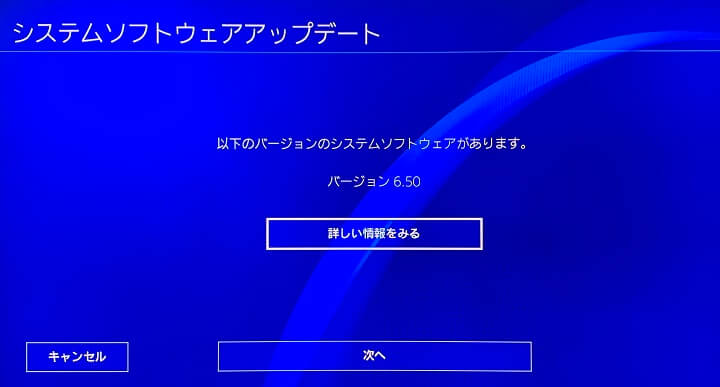
iOS端末のリモートプレイに対応するのは、PS4のシステムソフトウェア6.50からとなります。
2019年3月に配信されたアップデートです。
PS4がこのバージョン未満の人はアップデートしてからどうぞ。
ただ、環境にもよると思いますが、6.50アップデートファイルのダウンロードとインストールを合わせると完了まで30分くらいかかったので時間に余裕があるときにどうぞ。
アップデートは、ホーム > 設定 > システムソフトウェアアップデートから行えます。
詳細な手順は↓の記事をチェックしてみてください。
App StoreからiPhone、iPadに『PS Remote Play』アプリをインストール

PS Remote Play
価格: 無料
カテゴリ: エンターテインメント


iPhone、iPad側には『PS Remote Play』というアプリをインストールしておきます。
PlayStation MobileからApp Storeで無料で配信されているアプリです。
リモートプレイに対応しているiOSのバージョン
・iOS 12.1のiPhone、iPad
※(Phone 7、iPad(第6世代)、iPad Pro(第2世代)以降が推奨
ちなみに対応しているiOSは12.1からとかなり新しめのもののみ対応しています。
自分は今回iOS 12.1.4をインストールしたiPhone XS Maxで接続してみました。
Wi-Fi環境とPlayStation Network(PSN)アカウントが必要
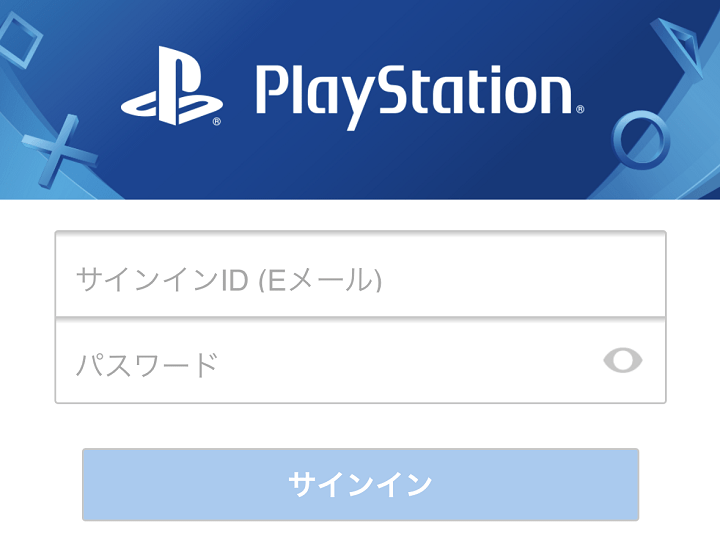
iPhone、iPadでリモートプレイで遊ぶには、iOS端末とPS4の他に自宅などのWi-Fi環境およびPlayStation Network(PSN)アカウントが必要となります。
プレイステーション4を持っているユーザーであれば、多分すでに持っている環境とアカウントだと思います。
もしPSNアカウントを持ってないという人は先に登録しておきましょー。
iPhone、iPadからPS4にリモートプレイで接続する方法
事前に画質を高解像度&高フレームレートに変更しておくのもアリ
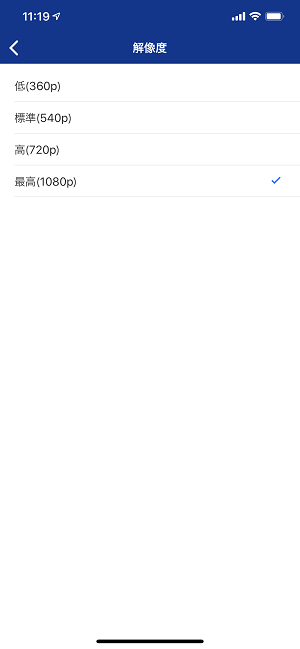
リモートプレイを行う時の解像度&フレームレートは、初期設定ではどちらも「標準」が選択されています。
ネットワーク環境や利用しているiOS端末のスペックにも左右される部分はありますが、どうせなら高画質でリモートプレイしたい!という人は最初から高画質設定を行っておくのもアリだと思います。
高画質設定で動作がモッサリする場合は、後から値を下げればいいだけなので。
リモートプレイ時の画質変更手順の詳細は↓の記事をどうぞ。
PS Remote PlayアプリからPS4に接続
初回接続時のみPS4への登録などを行う
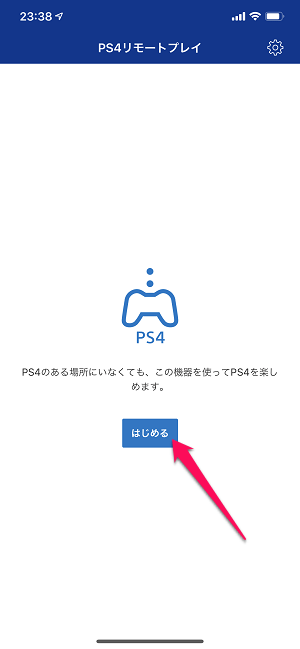
iPhone、iPadでPS Remote Playアプリを起動します。
Wi-Fiに接続された状態で「はじめる」をタップします。
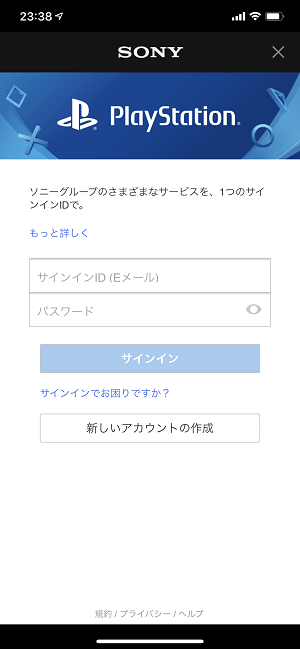
初回のみPlayStation Network(PSN)アカウントでのログインを求められます。
PS4にログインしているものと同じアカウントでアプリでもログインします。
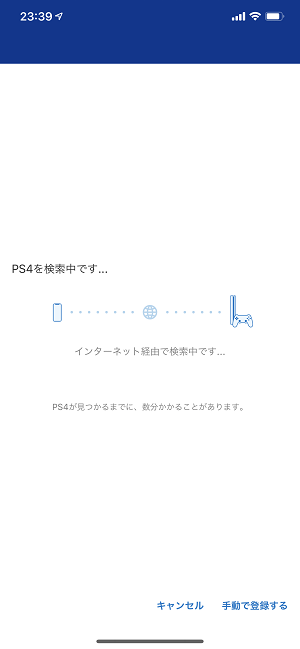
PS4の検索が開始されます。
手動でも登録できますが、ちょっと待っていれば自動で見つけてくれるので待つ方がラクチンです。

PS4の登録が開始されます。
このステップも初回設定時のみ表示されるものです。
iOS端末上にPS4の画面とコントローラーが登場!連動して動く
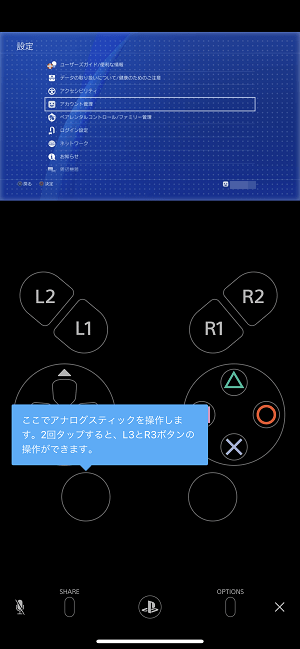
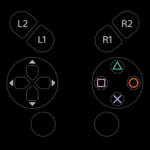
接続が成功すると←のようにiPhone、iPad上にPS4のコントローラーが表示されます。
画面上部には、現在PS4で映し出されている画面が表示され、コントローラーで操作するとPS4上で表示されている画面も連動して動きます。
ミラーリングという感じです。
PS4側にはリモートプレイが開始された案内が表示される
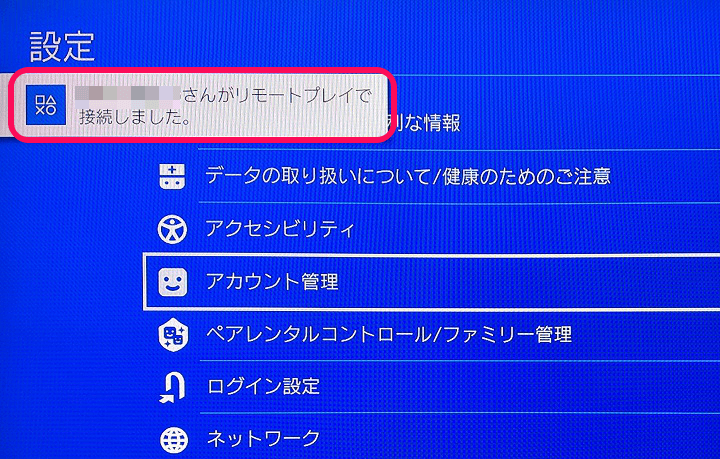
PS4の画面上には「〇〇(PSNアカウント名)さんがリモートプレイで接続しました」と通知が届きます。
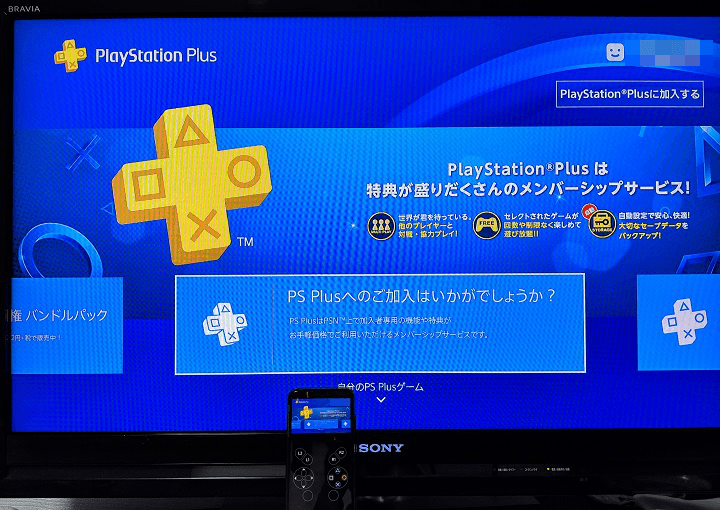
iPhoneとテレビに接続したPS4の画面には同じものが映し出されます。
画面上に表示されている映像やカーソルなどは連動して動きます。
一度接続すれば、iOS端末からPS4の電源を入れる/切ることもできる
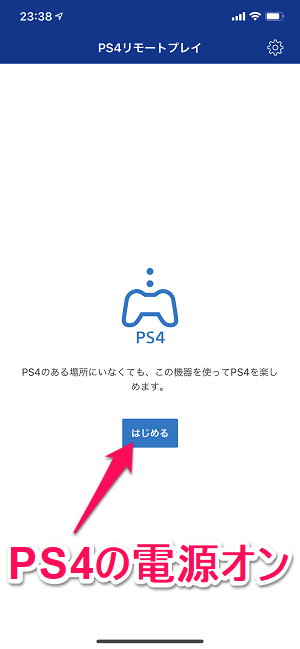
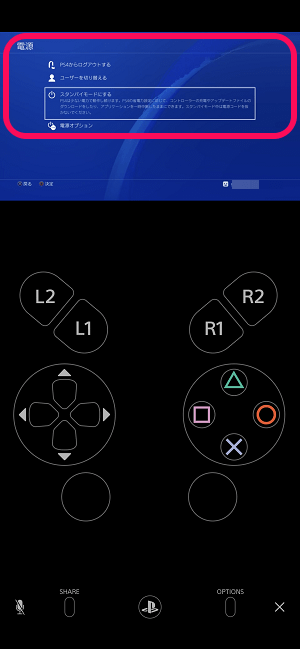
初期セットアップを完了させておけば、以後はiPhone、iPadからPS4の電源を切る/入れることもできるようになります。
PS4の電源が落ちた状態でPS Remote Playアプリを起動して「はじめる」をタップすれば、PS4の電源が自動的にオンになります。
リモートプレイ中に電源項目からシャットダウンや再起動、スタンバイモードへの切り替えもできました。
リモートプレイの接続解除方法
アプリを終了しなくてもiPhoneのホーム画面に戻るだけで解除される
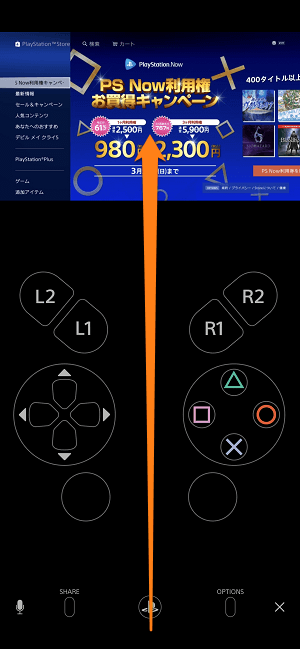
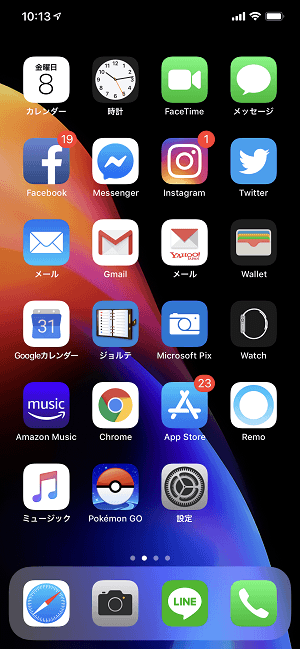
iOS端末とPS4のリモートプレイの接続解除は超簡単です。
いちいちPS Remote Playアプリを終了させなくても、iOS端末上で他のアプリを表示したり、ホーム画面に戻る(PS Remote Playアプリの画面を消す)だけで接続解除となります。
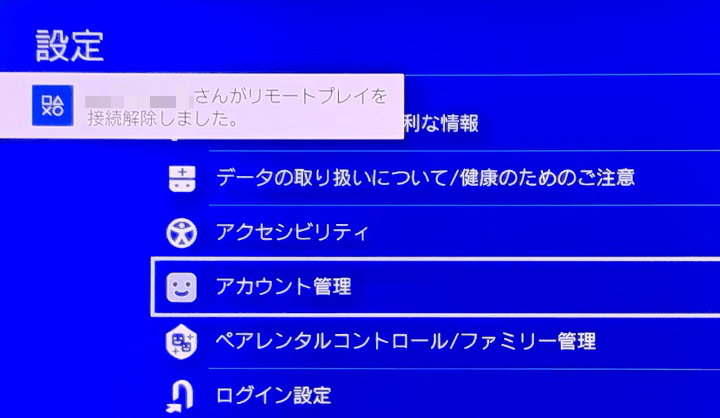
接続解除した時はPS4上に「リモートプレイを接続解除しました。」と通知されます。
なのでiPhone XのようなホームボタンがないiPhoneやiPadだとスワイプの誤操作でホーム画面に戻る⇒リモートプレイ終了となります。
ここはちょっと使いにくいとも感じました。。
torneなどリモートプレイに対応していないアプリ、ゲームはiOS端末上に画面を表示させることができない
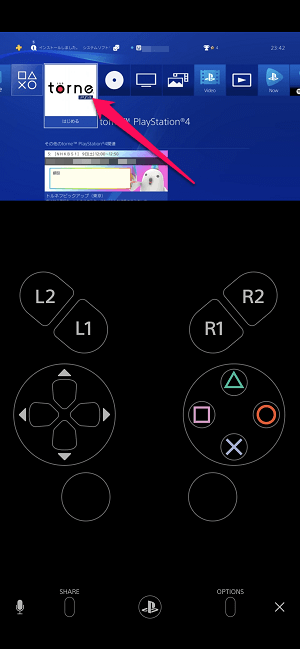
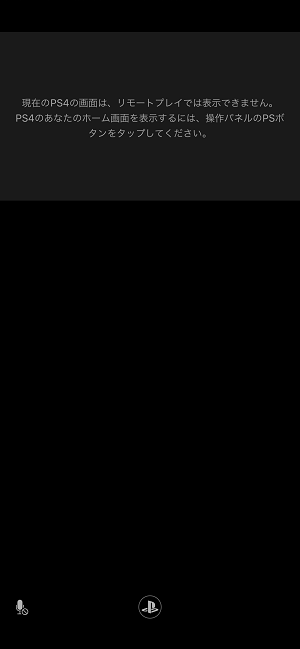
リモートプレイに対応していない(torneの場合は著作権的なやつもあるんだと思います)アプリやゲームをリモートプレイで表示させようとすると↑のような画面が表示されて画面を映し出すことができません。
自分は、nasneをめっちゃ使っていて、PS4のtorneアプリ内から録画した番組などを視聴することが多いのですが、torneの画面をリモートプレイで再生しようとしたところ、↑のようになりました。
まぁtorneに関しては、iPhoneにtorneモバイルアプリを入れればいいんですけどね。。
全てのアプリやゲームがリモートプレイできる訳ではないのでご注意を。
対応のiOS端末とPS4を持っている人は特に何も機器やアカウントを増やさなくても無料で使えるリモートプレイ!
使い方いろいろ&便利なので是非!
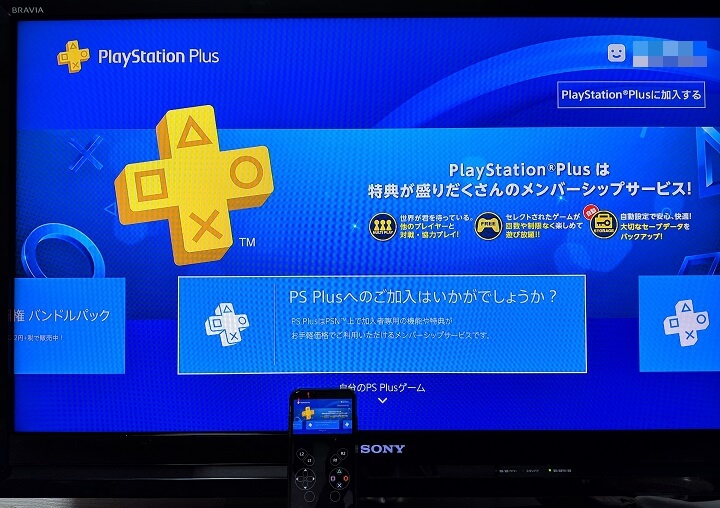
バージョン6.50からiOS端末のリモートプレイに対応したプレイステーション4。
リモートプレイは、スマホだと同じソニーのXperiaでしか使えない機能だったのですが、6.50からはiPhone、iPadで使えちゃいます。
かなり神アップデートだと思います。
リビングにあるPS4の電源を別の部屋にあるiPhoneから入れたり切ったり、対応しているアプリやゲームをプレイしたり…
様々な使い方ができると思います。
PS4とiPhoneを持っていて、Wi-Fiなどの環境が整っている人は無料で使えるので是非!
ちなみにPS4は最近けっこう値下げされており買いやすい価格になってきています↓
< この記事をシェア >
\\どうかフォローをお願いします…//
この【PlayStation4】iPhone、iPadからリモートプレイする方法 – iOS『PS4 Remote Play』アプリの接続設定、条件&できること/できないことの最終更新日は2019年3月8日です。
記事の内容に変化やご指摘がありましたら問い合わせフォームまたはusedoorのTwitterまたはusedoorのFacebookページよりご連絡ください。
ワイモバイルでおトクに機種変更できるスマホまとめ – moto g64y 5Gが一括6,800円など、Libero Flipが一括9,800円&PayPay還元など
現在ワイモバイルで機種変更でもおトクに購入できるスマホまとめ。機種変更割引&端末単体割引で機種変更でも激安購入できる機種アリ!

【紹介コードあり】みんなの銀行アプリで口座開設して最大1,000円をゲットする方法
紹介コードを入力して口座開設すると、紹介する人・紹介された人それぞれに現金500円が貰える「お友だち紹介プログラム」キャンペーン開催中!「新規口座開設限定!サービス体験プログラム」にも参加して合計1,000円ゲット!
Amazonの音楽聴き放題「Music Unlimited」をおトクに登録する方法 – 入会キャンペーンまとめ
Amazonの音楽聞き放題サービス「Music Unlimited」が3ヵ月無料で利用できる激アツのプライム感謝祭連動キャンペーン開催中!4月6日(月)まで
Amazonで『ギフトカード大還元祭』開催!対象のお店でAmazon Pay利用で1回ごとに最大10,000円分のギフトカードが当たる抽選に参加できる&回数上限なし
Amazon Payを対象店舗で1回1,000円以上利用すると必ずAmazonギフトカードが当たる抽選に参加できる「ギフトカード大還元祭」開催!期間は6月7日(金)まで

【裏技?】ahamoを契約して最大20,000dポイントをもらう方法 – ドコモSIMのみ契約⇒即ahamoへのプラン変更でポイントが付与された
ドコモのSIMを単体契約⇒即ahamoにプラン変更で最大20,000dポイントがもらえる!直接ahamoで契約するよりもかなりおトクに
記事を書くヤル気が出るのでフォローよろしくお願いしますm(._.)m





【LINE】無料スタンプ&隠しスタンプまとめ(2026年8月18日更新)ダウンロード方法&取得条件
現在配布されているLINEの無料スタンプ&隠しスタンプを徹底まとめ!スタンプを無料ゲットできる条件や取得するまでの手順、有効期限など

【最大20,000dポイント】運試しに。ドキドキキーワードあみだくじでdポイントをゲットする方法 – 毎週火曜日更新。今週のキーワードは?
超簡単に参加できるクジ。当たればラッキー!dアカウント+ポイントカード持っている人は是非!今週のキーワードも紹介しています

【LINE】無料&隠し「着せかえ」まとめ – 現在ダウンロードできる無料&隠しテーマをダウンロードする方法
LINEスタンプショップ、ストアのイベントで無料でダウンロードできる&隠し着せかえ(テーマ)をまとめています。ただし…

【2026年8月】『エディオン スペシャルセール』でおトクに買い物する方法 – 激安商品も!楽天市場店の不定期開催セールにログインする手順(旧:闇市)
エディオン楽天市場店で不定期開催される『スペシャルセール(旧:エディオン闇市)』には価格.com最安値クラスの商品が登場することも!

【2026年8月】楽天市場『お買い物マラソン』でおトクに買い物する方法 – 買い回りでポイントアップのコツやクーポン、スロット、間違い探し、注意点などまとめ
楽天市場の買いまわりポイントアップの祭典『お買い物マラソン』に参加してみた。最大付与ポイントをゲットするまでの手順を紹介
usedoorをフォロー
注目・おすすめ記事
【LINE】無料スタンプ&隠しスタンプまとめ(2026年8月18日更新)ダウンロード方法&取得条件
現在配布されているLINEの無料スタンプ&隠しスタンプを徹底まとめ!スタンプを無料ゲットできる条件や取得するまでの手順、有効期限など

DAZNをおトクに利用する方法をご紹介!サッカーW杯アジア最終予選のアウェーはDAZN独占配信。2025年6月にアメリカで開催される「FIFAクラブワールドカップ2025」全63試合を無料で独占配信。
楽天カードを1つの名義で国際ブランドの異なる2枚のカードを発行する方法 – 2枚持ちでも年会費無料!
楽天カードの『2枚目のカード』サービスで、異なる国際ブランドやデザインの楽天カードがもう1枚作成できる!

クレジットカードなしで格安SIMと契約する方法 – 口座振替、引き落とし、デビットカード、その他決済に対応したMVNOまとめ
クレカなしでも契約できる、口座振替やポイント支払いに対応している格安SIM(MVNO)の会社とプランをまとめ&比較しました

「メルペイ」のクーポン&キャンペーンまとめ – クーポンは人によって違うので来ない場合も… メルカードキャンペーンもあり
メルカリが提供するスマホコード支払「メルペイ」は定期的におトクなキャンペーンを開催&クーポンを配布!人によって違うクーポンを徹底的にまとめてみた
最新記事&ニュース
【LINE】無料スタンプ&隠しスタンプまとめ(2026年8月18日更新)ダウンロード方法&取得条件
現在配布されているLINEの無料スタンプ&隠しスタンプを徹底まとめ!スタンプを無料ゲットできる条件や取得するまでの手順、有効期限など
【最大20,000dポイント】運試しに。ドキドキキーワードあみだくじでdポイントをゲットする方法 – 毎週火曜日更新。今週のキーワードは?
超簡単に参加できるクジ。当たればラッキー!dアカウント+ポイントカード持っている人は是非!今週のキーワードも紹介しています
【LINE】無料&隠し「着せかえ」まとめ – 現在ダウンロードできる無料&隠しテーマをダウンロードする方法
LINEスタンプショップ、ストアのイベントで無料でダウンロードできる&隠し着せかえ(テーマ)をまとめています。ただし…
【2026年8月】『エディオン スペシャルセール』でおトクに買い物する方法 – 激安商品も!楽天市場店の不定期開催セールにログインする手順(旧:闇市)
エディオン楽天市場店で不定期開催される『スペシャルセール(旧:エディオン闇市)』には価格.com最安値クラスの商品が登場することも!
【2026年8月】楽天市場『お買い物マラソン』でおトクに買い物する方法 – 買い回りでポイントアップのコツやクーポン、スロット、間違い探し、注意点などまとめ
楽天市場の買いまわりポイントアップの祭典『お買い物マラソン』に参加してみた。最大付与ポイントをゲットするまでの手順を紹介
usedoorをフォロー
現在開催中の"おトク"なセール、キャンペーン、お買い得アイテムまとめ

「Audible」のキャンペーンまとめ – Amazonの朗読サービスを通常よりもおトクに利用する方法
10月14日までAudibleが過去最長クラスの2ヵ月無料で利用できるプライムデー連動キャンペーン開催中!Amazonの朗読サービス「Audible」に登録するならキャンペーンの利用がオススメ
【紹介コードあり】みんなの銀行アプリで口座開設して最大1,000円をゲットする方法
紹介コードを入力して口座開設すると、紹介する人・紹介された人それぞれに現金500円が貰える「お友だち紹介プログラム」キャンペーン開催中!「新規口座開設限定!サービス体験プログラム」にも参加して合計1,000円ゲット!

【楽天モバイル】三木谷氏の紹介キャンペーンで14,000ポイントをもらって回線を契約する方法。超おトクに契約できるけど注意点あり
楽天の社長、三木谷氏のRakuten最強プラン紹介キャンペーンを利用すればのりかえ契約で14,000ポイント、新規契約は11,000ポイントがもらえる!ただし、現在は特典付与は1人1回まで。

【楽天モバイル】初めて20GB超過利用して1,500ポイントをゲットする方法 – 毎月開催&必ずもらえる!最強プランにピッタリのキャンペーン。特典増額中!
楽天モバイル契約者限定で過去に一度も20GBを超過したことがなく20GBを超過しそうな人は必見!エントリーと利用だけで1,500ポイントがもらえちゃう

【紹介コードあり】Yahoo!フリマの「友達紹介キャンペーン」でPayPayポイント1,000円相当をゲットする方法(2025年9月)
Yahoo!フリマ(旧PayPayフリマ)を始めるなら「友達紹介キャンペーン」の紹介コード入力で1,000円分のPayPayポイントがもらえる。2025年9月30日まで